如何用PS软件设计分离通道

 时间:2024-10-13 05:37:07

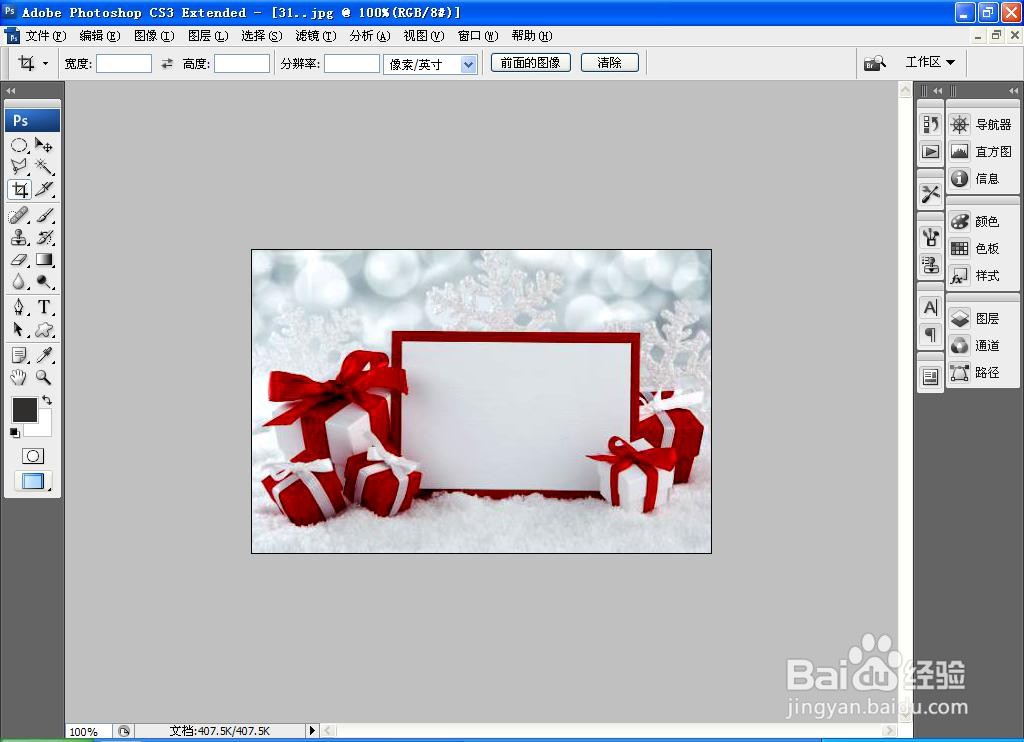
1、打开PS,按crl+o打开一张图片,如图
如何用PS软件设计分离通道

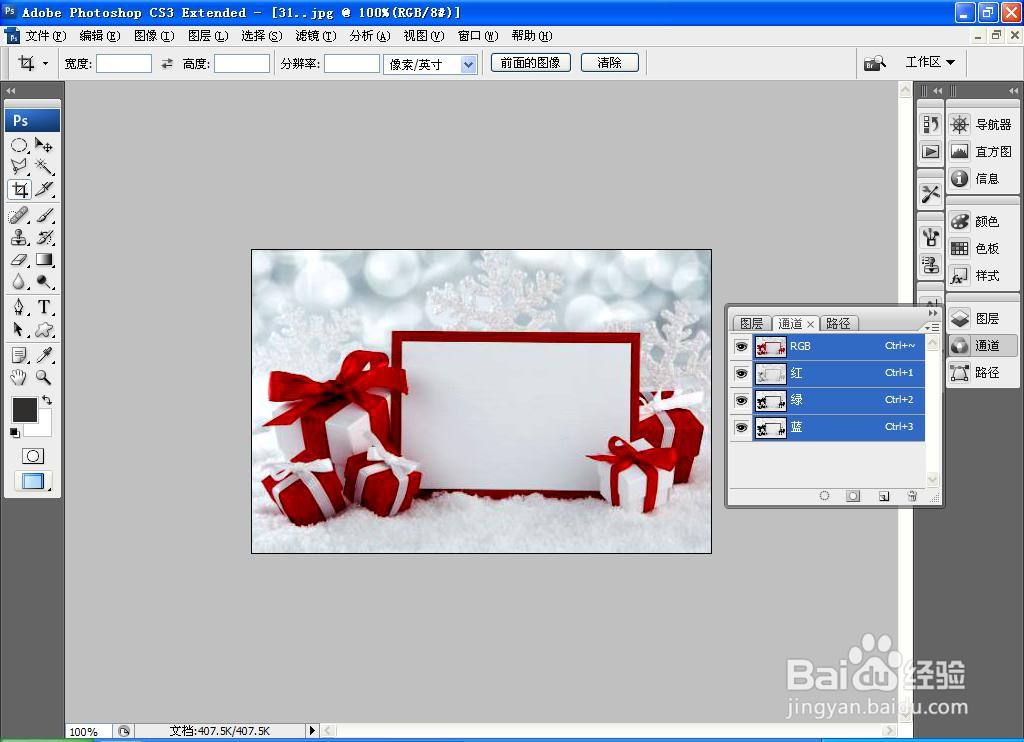
2、选择通道选项,选择RGB通道,分离红色通道,绿色通道和蓝色通道等多个选项,点击确定,如图
如何用PS软件设计分离通道

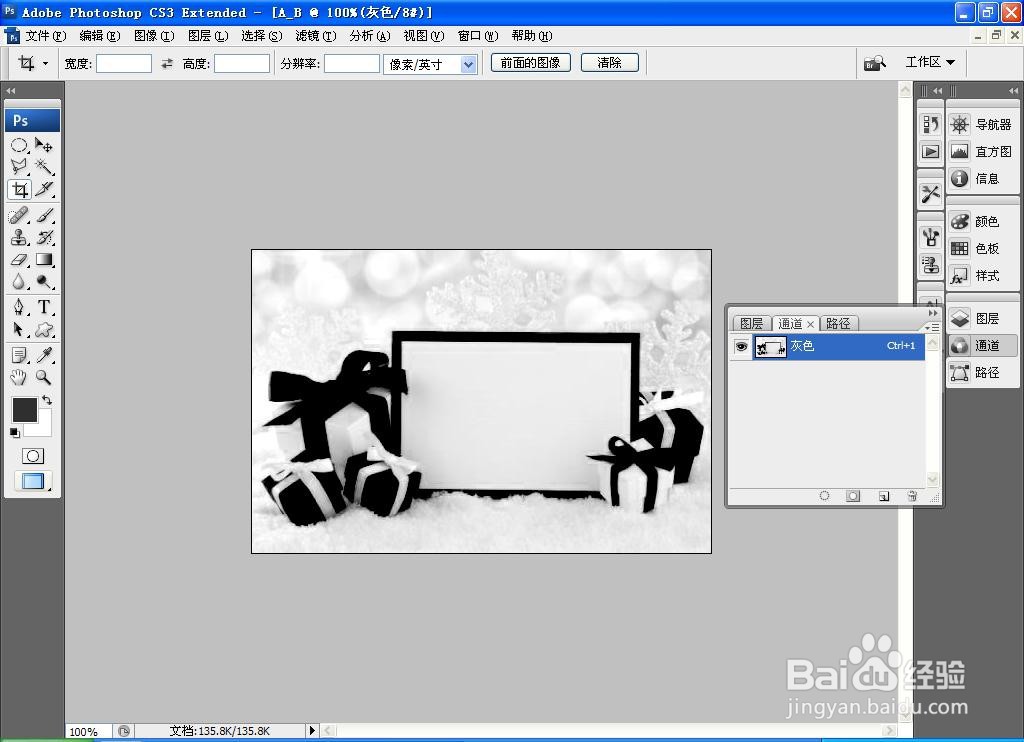
3、可选择分离通道,将其中的通道分离后变成灰色通道,如图

如何用PS软件设计分离通道

4、可按住通道右侧的图标,选择合并通道,通道可快速进行合并,点击确定,如图

如何用PS软件设计分离通道

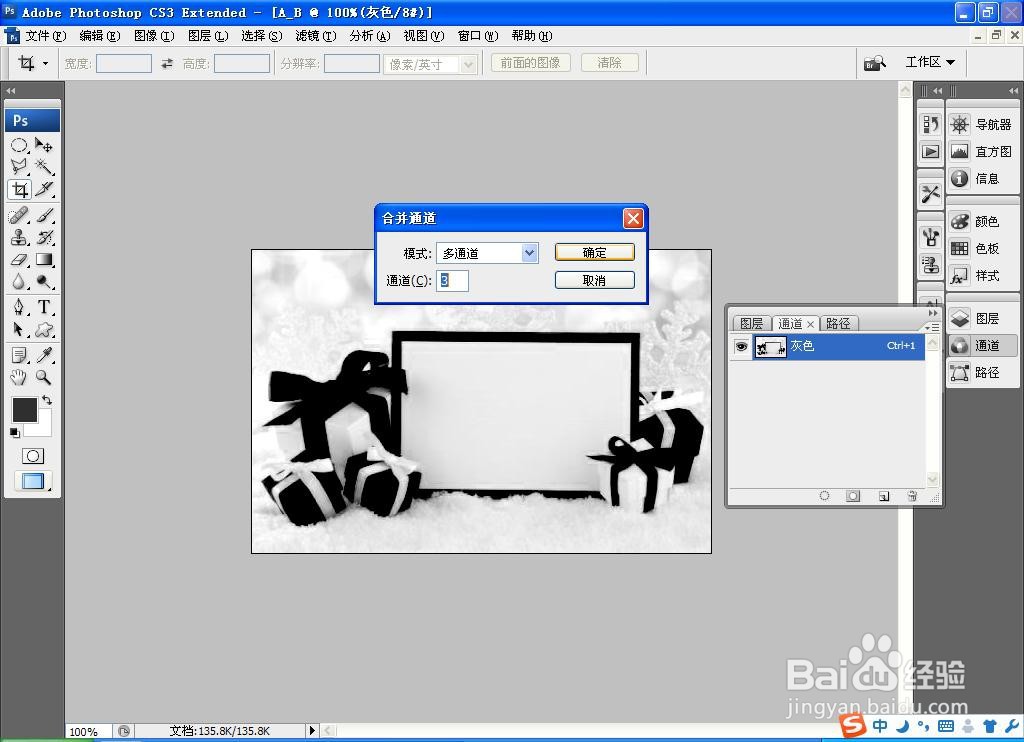
5、选择合并通道,模式设置为多通道,通道设置为3个通道,点击确定,如图

如何用PS软件设计分离通道

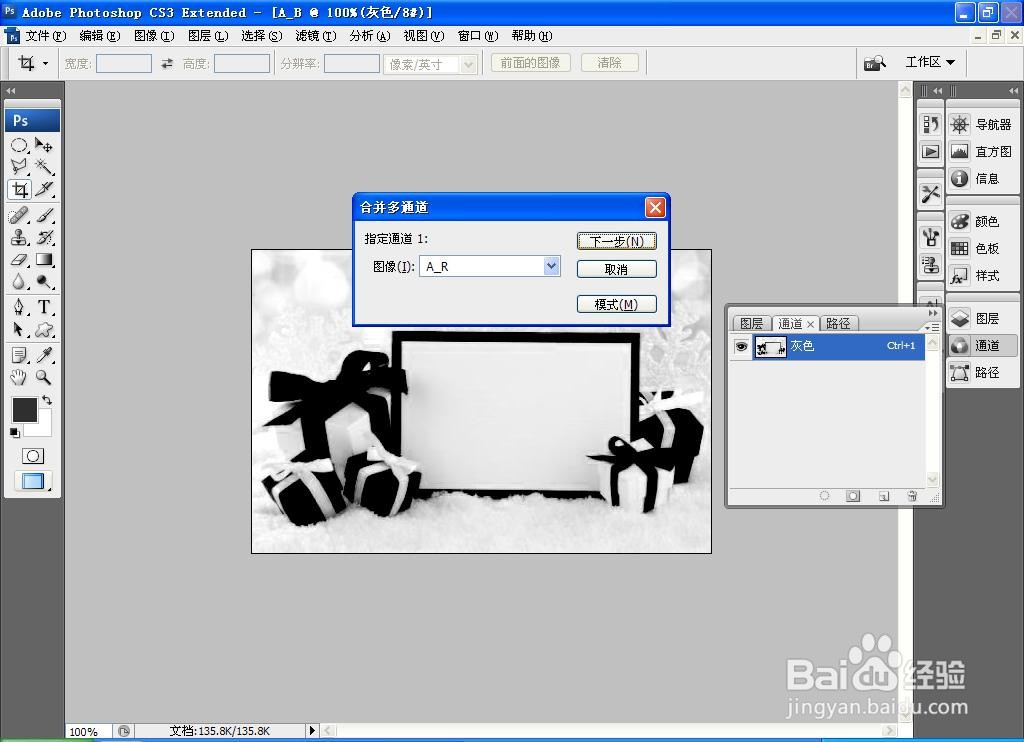
6、合并多通道,可将指定通道进行调整,点击确定,如图

如何用PS软件设计分离通道

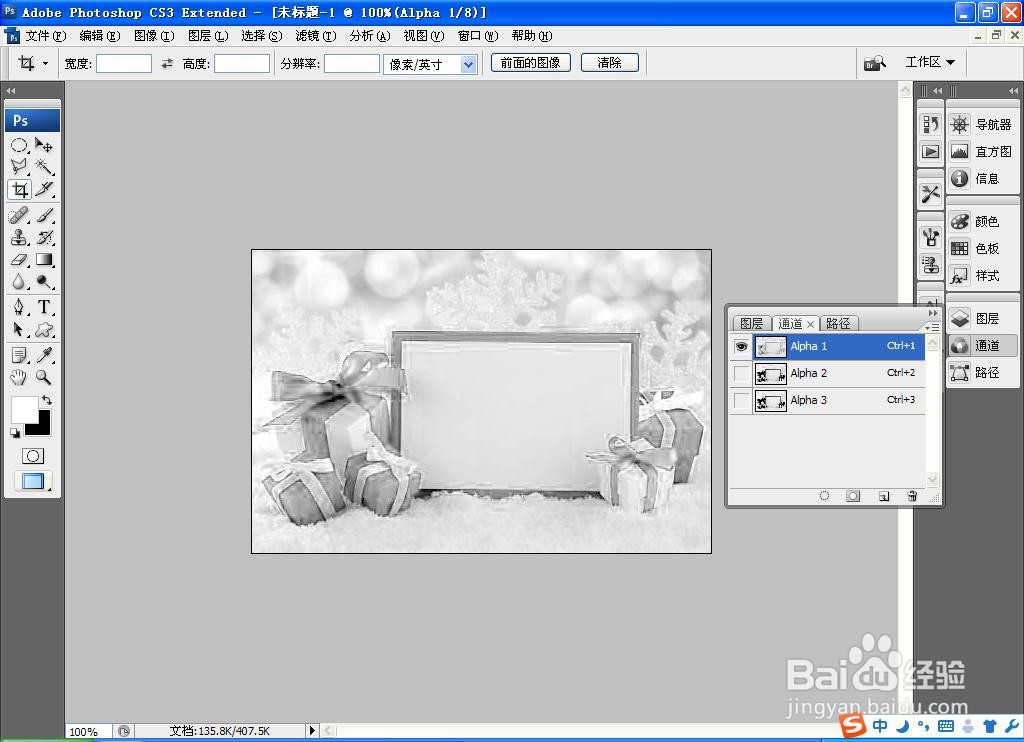
7、合并的通道可分为alpha1通道和alpha2通道和alpha3通道选项,点击确定,如图
如何用PS软件设计分离通道

8、将其中的alpha2通道开始显示,将alpha3通道再次进行显示,点击确定,如图

如何用PS软件设计分离通道

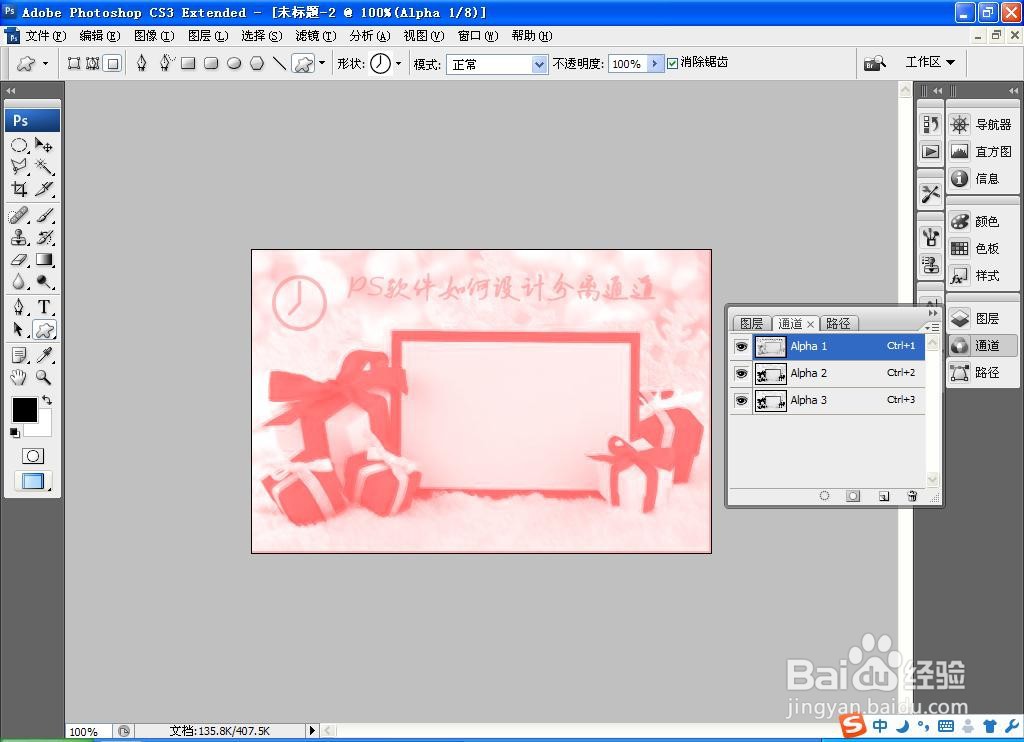
9、选择自定义形状工具,绘制图形,选择横排文字工具,输入字体,调整字号的大小,点击确定,如图
如何用PS软件设计分离通道
  • PS使用技巧之透视裁剪工具怎么用
  • ps渐变颜色怎么弄的?
  • ps2021向下合并图层时如何能让原图层依旧存在?
  • ps2021如何给圆形添加渐变色描边呢?
  • PS如何添加调整图层
  • 热门搜索
    金门岛旅游 传奇旅游网 塞班旅游 鸡西旅游 北京旅游局网站 中国旅游地 深圳旅游社 北欧旅游局 欧洲旅游哪条线路好 昌都旅游