1、我们打开cad软件和图形文件,打开后可以看到图中的标注样式还是有很多的,图中的标注也是根据不同的样式来显示的。

2、比如图中的标注,有两种显示,一个是样式1,一个是样式2。我们会看到文字显示是白色的标注数字有点小,那么我们需要怎么修改整个样式的显示呢。

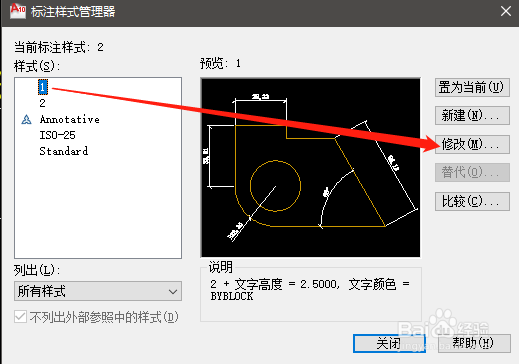
3、我们输入快捷键“D"然后点击回车或者是空格键确定这个命令,确定之后就会出现样式的管理设置的界面,上面的白色标注是样式1,那么我们选择样式1.


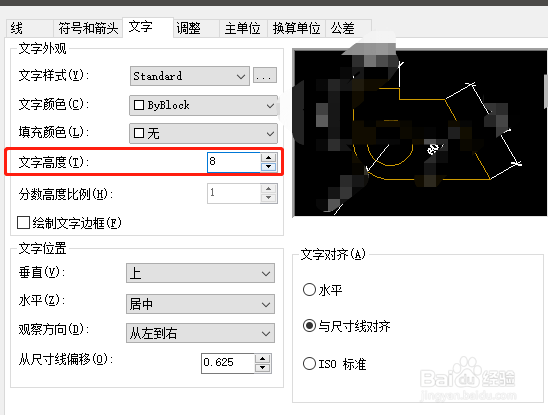
4、选择样式1之后,点击右侧的修改按钮,然后我们就会出现在样式1的修改界面,比如我们想要修改文字的大小,这里就点击文字,然后修改文字的高度,数值的话比现在的大就行,毕竟是变大,为了演示和区分我这里修改的很大,大家修改为合适的就行。

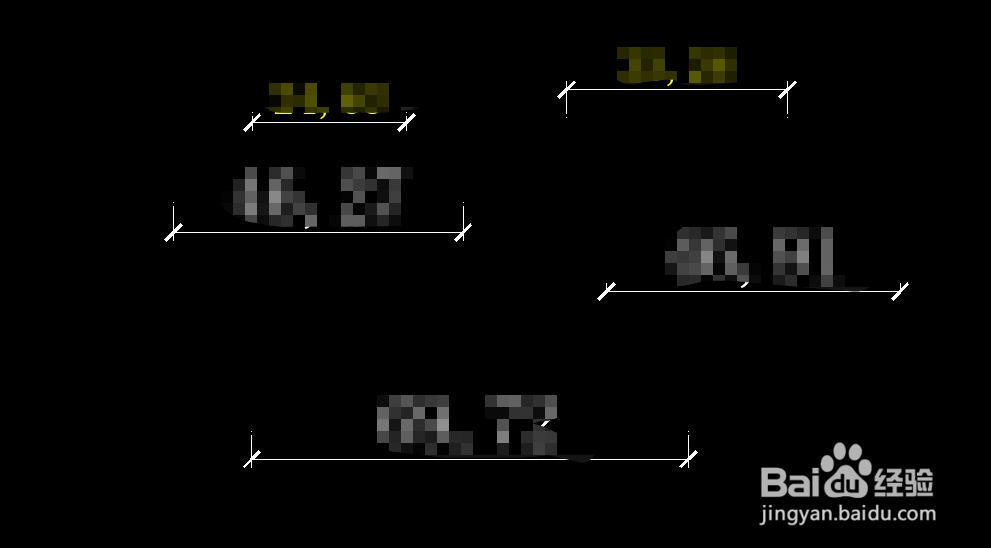
5、点击确定之后,我们就会发现这个标注样式的所有标注文字都变大了,是不是很方便,每个标注都有自己的样式,我们可以通过样式来达到快速修改的目的。
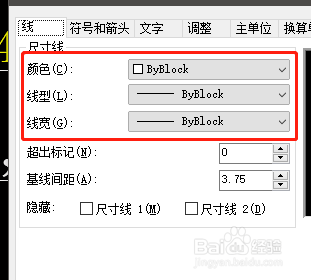
6、同样的我们也可以修改标注的文字颜色,标注的箭头样式和大小,还有就是标注的线的颜色和粗细。