1、打开PhotoshopCC2017。
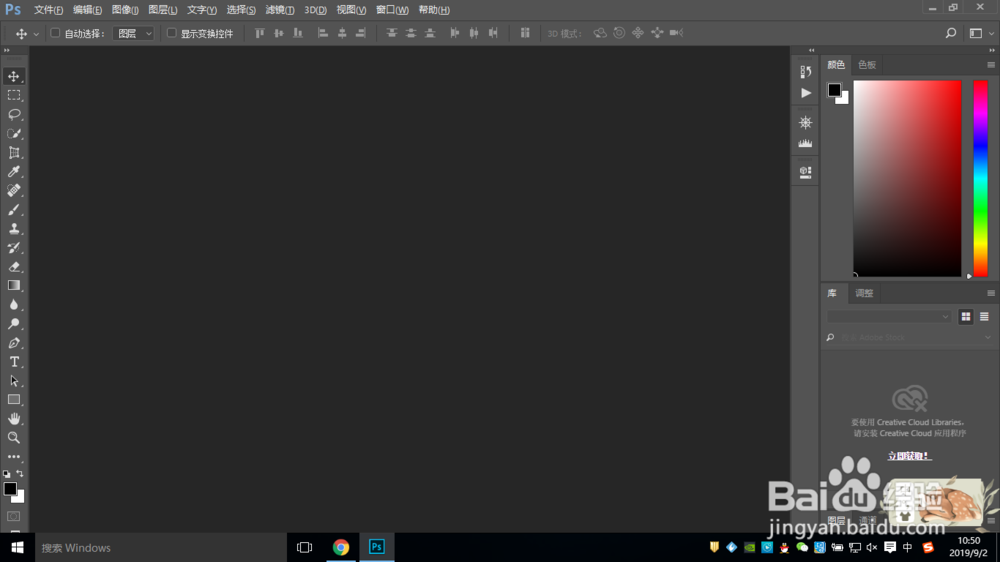
2、导入一张图片。

3、找到新建图层按钮。
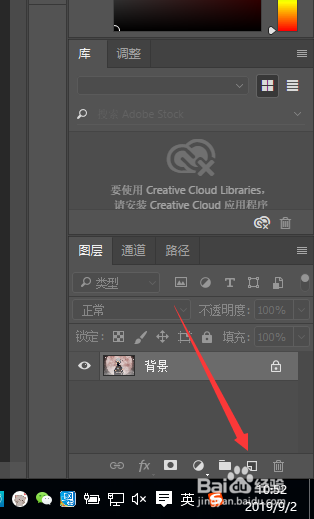
4、单击新建图层按钮,就可以新建一个图层了。
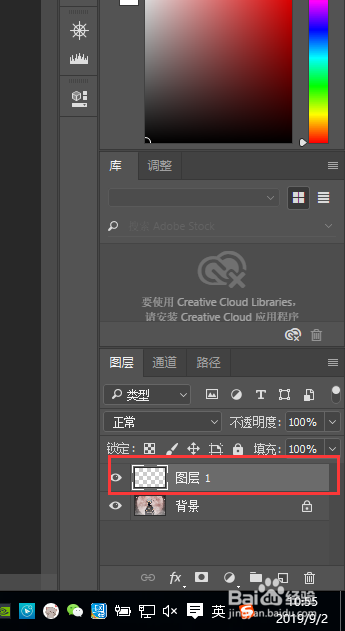
5、但是实际工作中会发现新建的图层不是一个两个,所以起一个新的名字就非常重要。双击需要改名字的图层,此时,它自带的名字“图层1”三个字就会处于编辑状态。
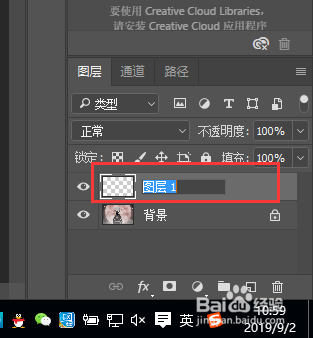
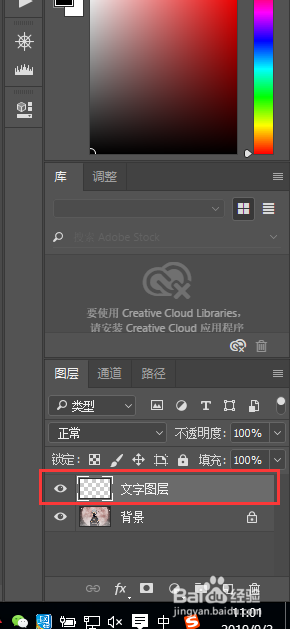
6、修改为想要修改的名称,例如“文字图层”,敲回车即可。
时间:2026-04-21 14:19:41
1、打开PhotoshopCC2017。
2、导入一张图片。
3、找到新建图层按钮。
4、单击新建图层按钮,就可以新建一个图层了。
5、但是实际工作中会发现新建的图层不是一个两个,所以起一个新的名字就非常重要。双击需要改名字的图层,此时,它自带的名字“图层1”三个字就会处于编辑状态。
6、修改为想要修改的名称,例如“文字图层”,敲回车即可。
