1、用revit软件打开项目文件;

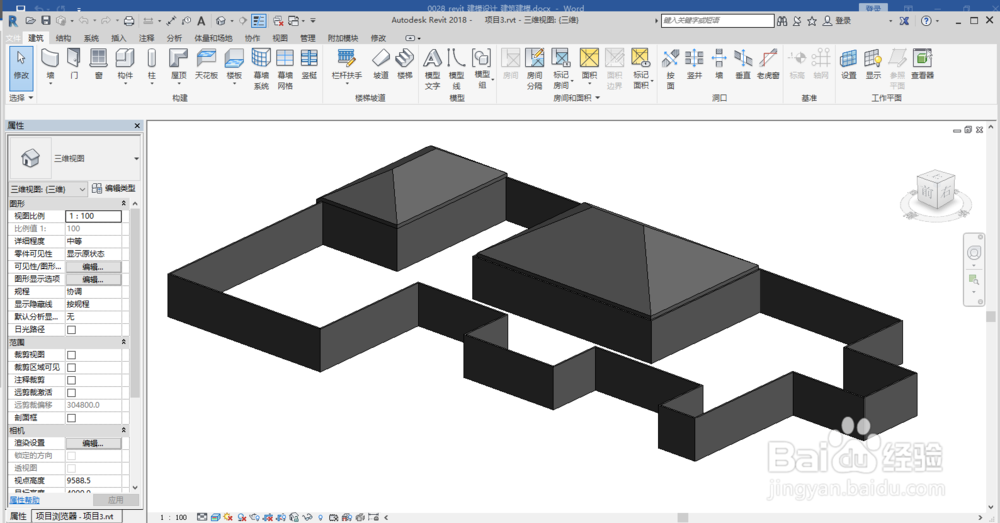
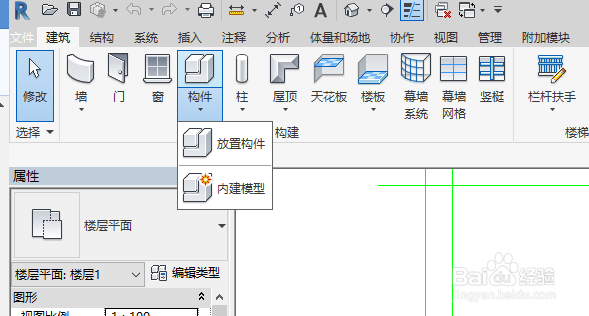
2、单击“建筑”-“构件”-“内建模型”;

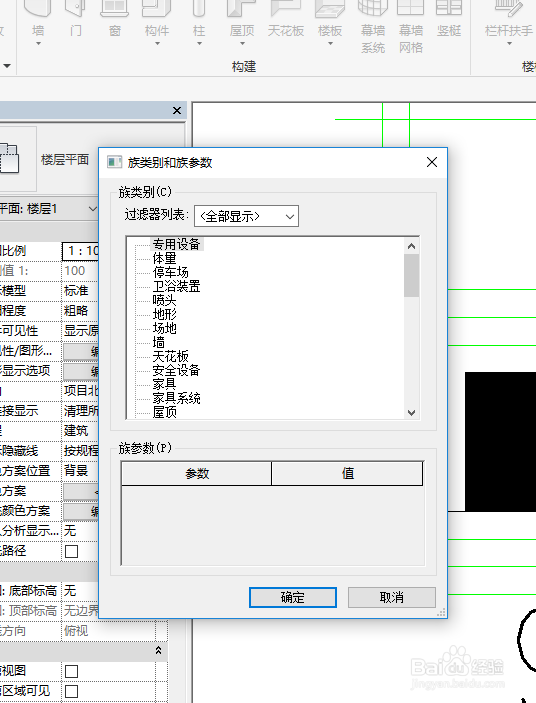
3、选择模型的参数类型,并给模型命名;

4、在“形状”面板里面选择放样工具;放样工具可以生成实心模型,要空心放样须选择另外工具;


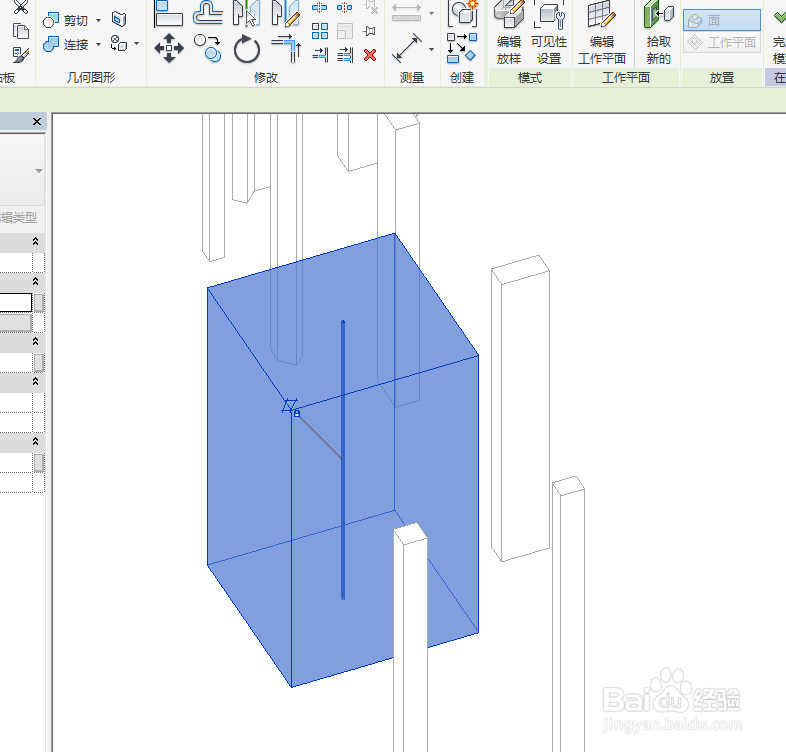
5、在“修改I放样”中选择“绘制路径”工具绘制放样路径;

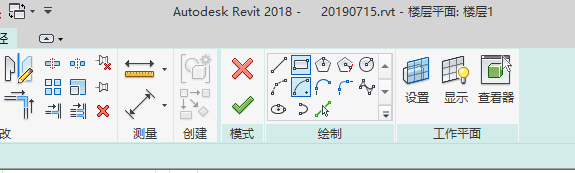


6、在“修改I放样”中的“放样”工具栏“选择轮廓”选择“编辑轮廓”工具;

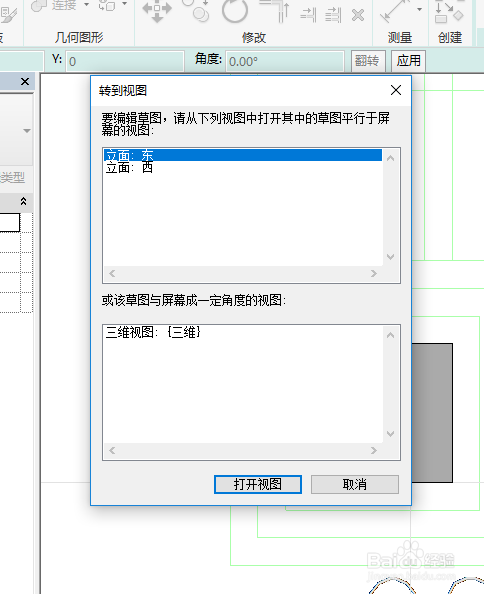

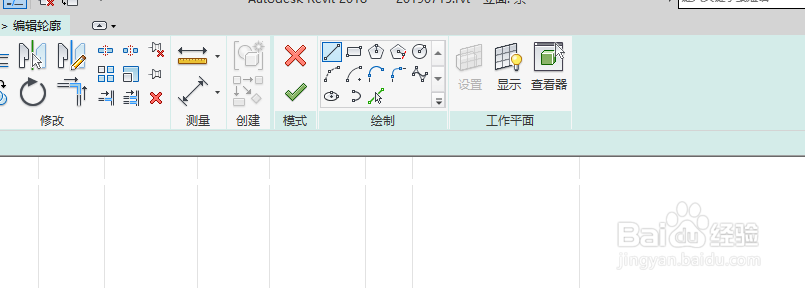
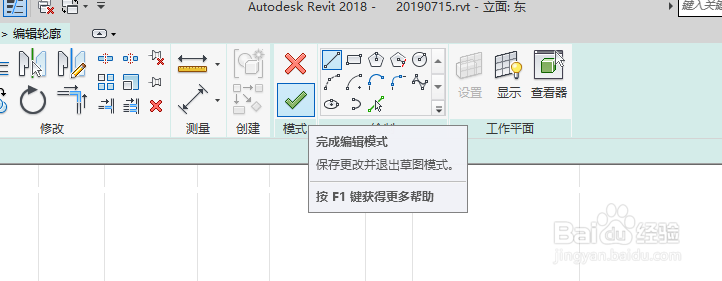
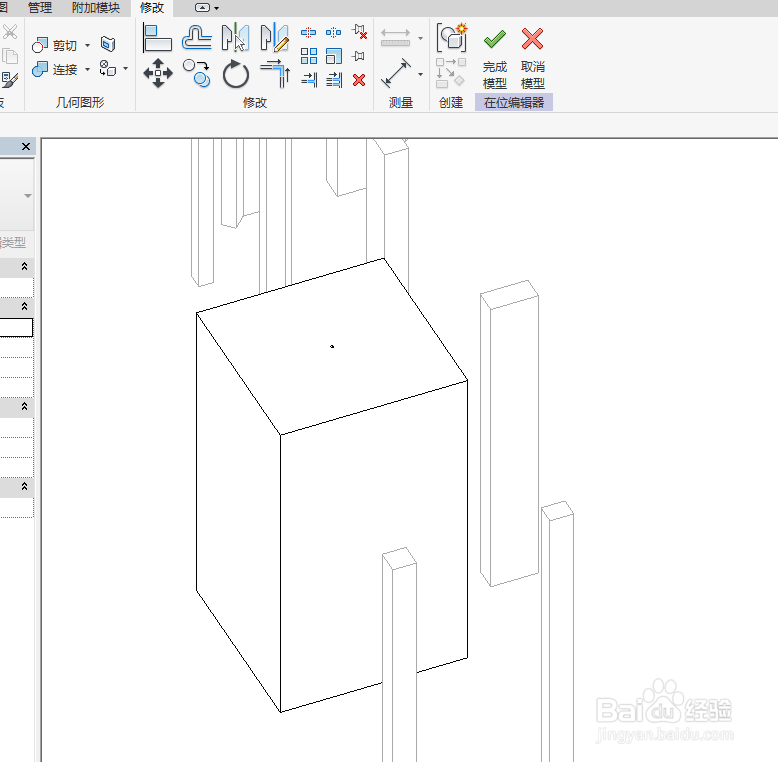
7、绘制放样轮廓界面;


时间:2026-05-04 03:09:38
1、用revit软件打开项目文件;
2、单击“建筑”-“构件”-“内建模型”;
3、选择模型的参数类型,并给模型命名;
4、在“形状”面板里面选择放样工具;放样工具可以生成实心模型,要空心放样须选择另外工具;
5、在“修改I放样”中选择“绘制路径”工具绘制放样路径;
6、在“修改I放样”中的“放样”工具栏“选择轮廓”选择“编辑轮廓”工具;
7、绘制放样轮廓界面;
