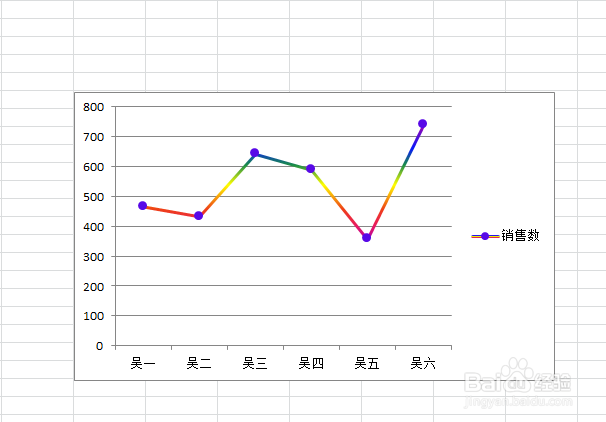
1、打开图表。如下图,没有标题的图表不知道要说明什么?那如何添加标题呢?
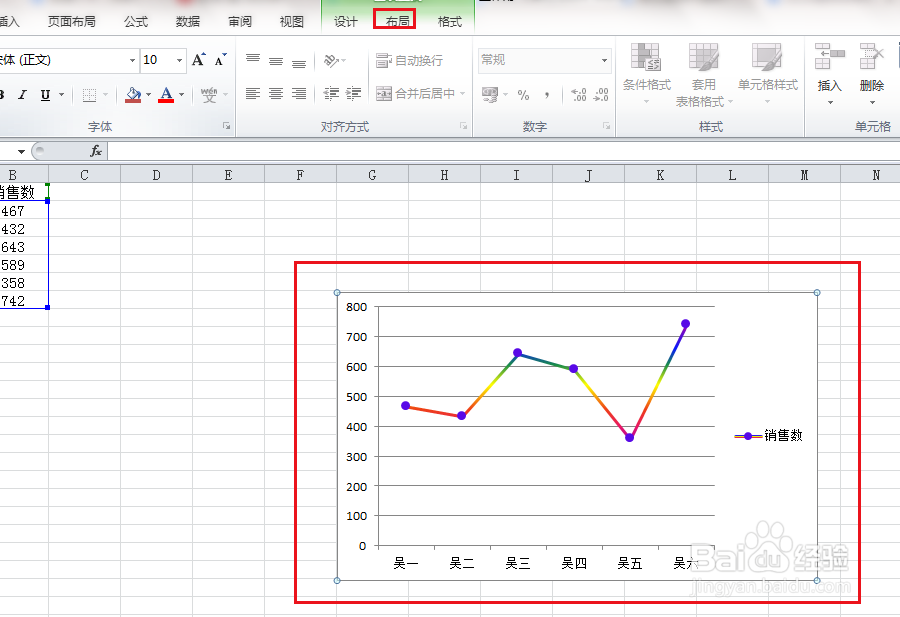
2、选中图表,点击布局。
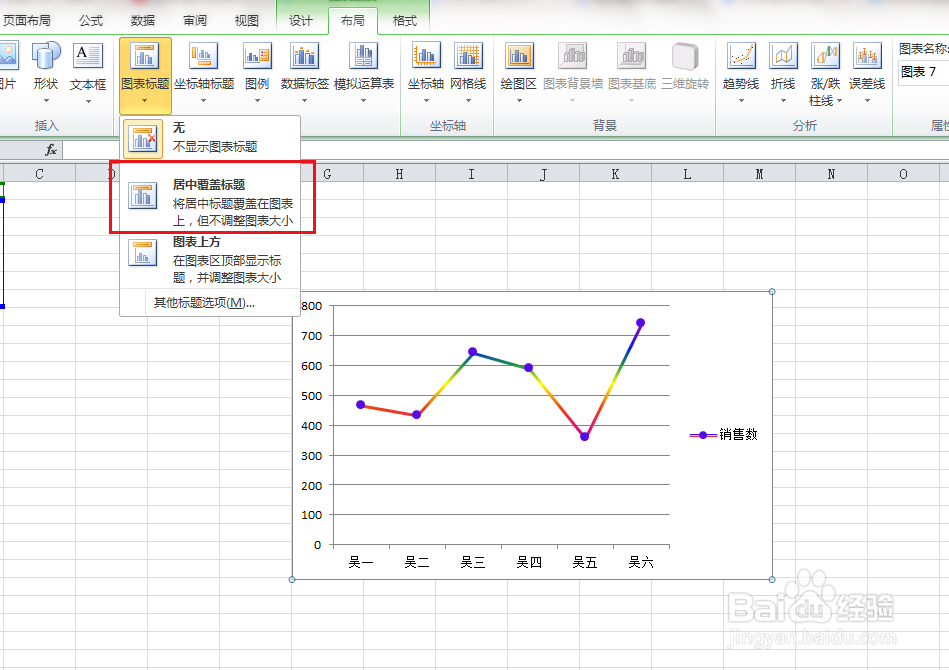
3、打开图表标题下拉菜单,点击居中覆盖标题。
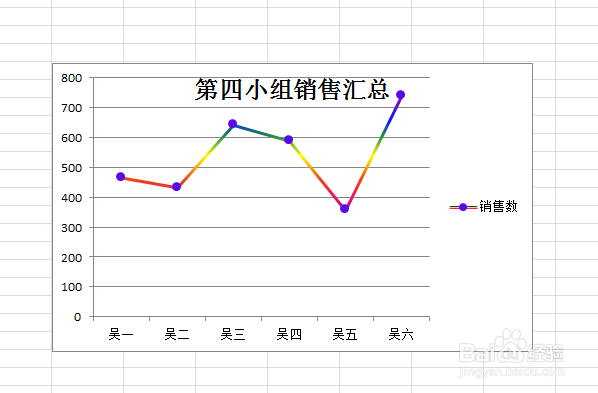
4、标题框出现在了图表里边,标题与图表没有界线。

5、修改好标题名称,图表标题添加完成。这种标题主要用于数据少,图表上边有空白区域时使用。
6、一般情况我们都会选择,图表上方。

7、这时的标题框出现在了图表上方,而图表被压缩在了标题上方。标题与图表界线分明。

8、修改标题名称,图表标题添加完成。

时间:2026-04-30 00:20:34
1、打开图表。如下图,没有标题的图表不知道要说明什么?那如何添加标题呢?
2、选中图表,点击布局。
3、打开图表标题下拉菜单,点击居中覆盖标题。
4、标题框出现在了图表里边,标题与图表没有界线。
5、修改好标题名称,图表标题添加完成。这种标题主要用于数据少,图表上边有空白区域时使用。
6、一般情况我们都会选择,图表上方。
7、这时的标题框出现在了图表上方,而图表被压缩在了标题上方。标题与图表界线分明。
8、修改标题名称,图表标题添加完成。
