Excel2016怎么样插入收盘股价图呢?

 时间:2026-02-15 19:29:43

1、打开Excel2016办公软件。

Excel2016怎么样插入收盘股价图呢?

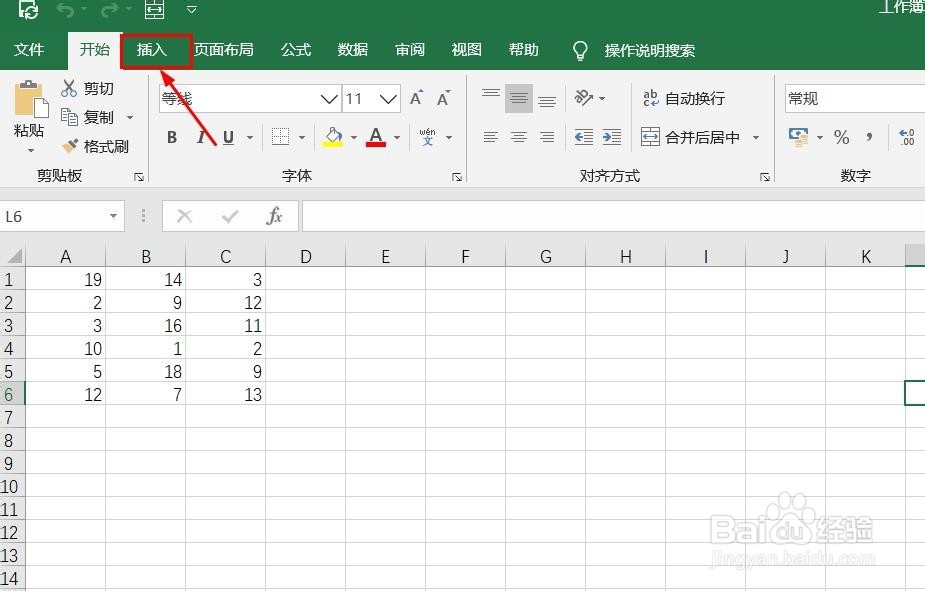
2、点击菜单栏中的插入。

Excel2016怎么样插入收盘股价图呢?

3、选择数据,点击图表。

Excel2016怎么样插入收盘股价图呢?

4、点击所有图表,点击股价图,点击收盘股价图,然后点击确定。

Excel2016怎么样插入收盘股价图呢?

5、插入收盘股价图图表成功。

Excel2016怎么样插入收盘股价图呢?

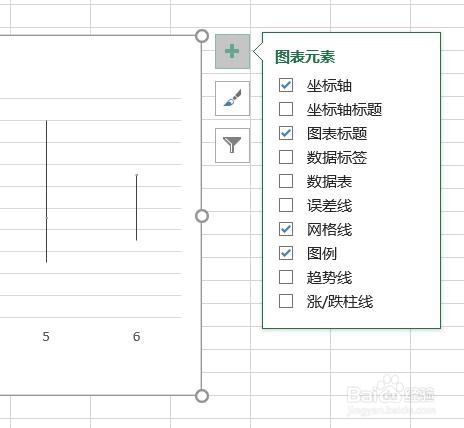
6、点击加号,添加图标元素。

Excel2016怎么样插入收盘股价图呢?

7、点击毛刷,添加样式和颜色。

Excel2016怎么样插入收盘股价图呢?

8、点击漏斗,进入图表筛选器。

Excel2016怎么样插入收盘股价图呢?

1、一、打开Excel2016办公软件。

二、点击菜单栏中的插入。

三、点击图表。

四、点击所有图表,点击股价图,点击收盘股价图,然后点击确定。

五、插入收盘股价图图表成功。

六、点击加号,添加图标元素。

七、点击毛刷,添加样式和颜色。

八、点击漏斗,进入图表筛选器。

  • 用Excel如何快速制作股价图
  • Excel2016如何创建箱形图的图表并查看数据
  • Excel怎么制作股价图
  • 怎样使用Excel工作表统计一组数据的波动情况
  • excel数据分析方法五种
  • 热门搜索
    学生旅游 新加坡旅游注意事项 公司旅游通知 旅游网页设计 葫芦岛旅游景点 香港旅游局 去香港旅游需要什么手续 去三亚旅游攻略 石家庄旅游局 怎么去香港旅游