Windows XP怎样将我的文档移动到别的分区

 时间:2026-02-13 12:52:11

1、首先需要在桌面上显示我的文档。在桌面空白处鼠标右键单击“属性”

Windows XP怎样将我的文档移动到别的分区

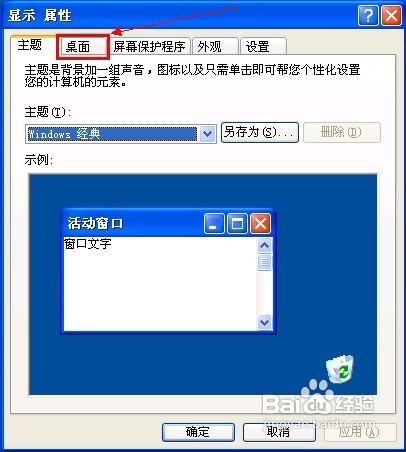
2、在显示属性窗口中单击“桌面”选项卡

Windows XP怎样将我的文档移动到别的分区

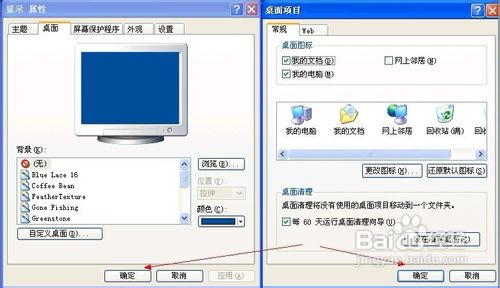
3、在单击桌面选项卡下的“自定义桌面”按钮

Windows XP怎样将我的文档移动到别的分区

4、进入“常规”界面,将桌面图标选项中的“我的文档”复选框勾上

Windows XP怎样将我的文档移动到别的分区

5、单击“确定”即可在桌面上显示我的文档,再次单击“确定”退出显示属性窗口。
Windows XP怎样将我的文档移动到别的分区

1、在出来的我的文档上鼠标右键,弹出的菜单点击“属性”命令

Windows XP怎样将我的文档移动到别的分区

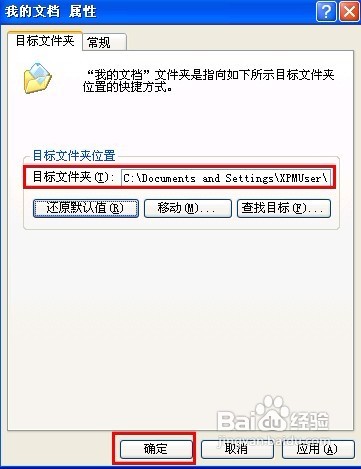
2、进入“目标文件夹”设置界面,单击“移动”按钮

Windows XP怎样将我的文档移动到别的分区

3、然后选择要存储文档的位置,单击“确定”

Windows XP怎样将我的文档移动到别的分区

4、返回我的文档属性界面,单击“确定”,弹出“是否将原位置的所有文件移动到选定的新位置”,单击“是”

Windows XP怎样将我的文档移动到别的分区

1、如果想要恢复我的文档默认的路径,请打开我的文档的属性界面,在“目标文件夹”选项卡下单击“还原默认值”按钮

Windows XP怎样将我的文档移动到别的分区

2、这时我们可以看到目标文件夹已经改成系统默认的位置了,要使修改生效,必须单击“确定”
Windows XP怎样将我的文档移动到别的分区

  • 怎样用PE启动计算机
  • 搜狗浏览器收藏夹在哪
  • nginx 浏览器缓存设置
  • 如何使用u启动v6.1启动u盘进行数据恢复
  • Windows 7禁用Administrator用户不能更改密码
  • 热门搜索
    发现旅游 十二月适合去哪里旅游 跟团去台湾旅游攻略 河南旅游景点地图 浙江旅游政务网 箱根旅游攻略 澳大利亚旅游注意事项 常熟旅游网园林卡充值 马尔代夫旅游图片 高密旅游