如何使用FLASH的选择工具和多角星形工具

 时间:2026-02-13 22:37:14

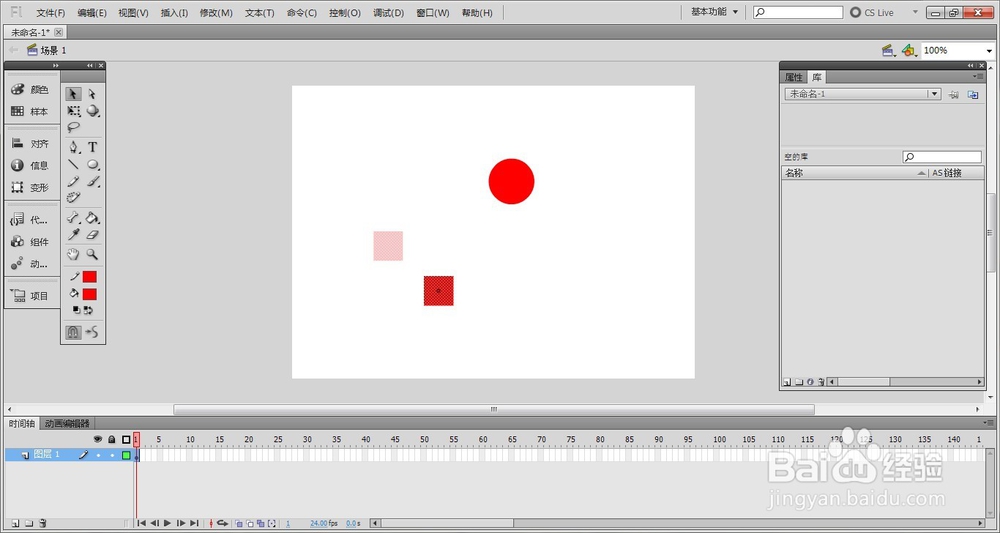
1、单击选择工具,随后单击或框选需要选择的图形,在选择同时按下“Shift”键可同时选择多个对象。

如何使用FLASH的选择工具和多角星形工具

2、将光标移至图像正中,光标右下角出现十字时可拖曳对象。

如何使用FLASH的选择工具和多角星形工具

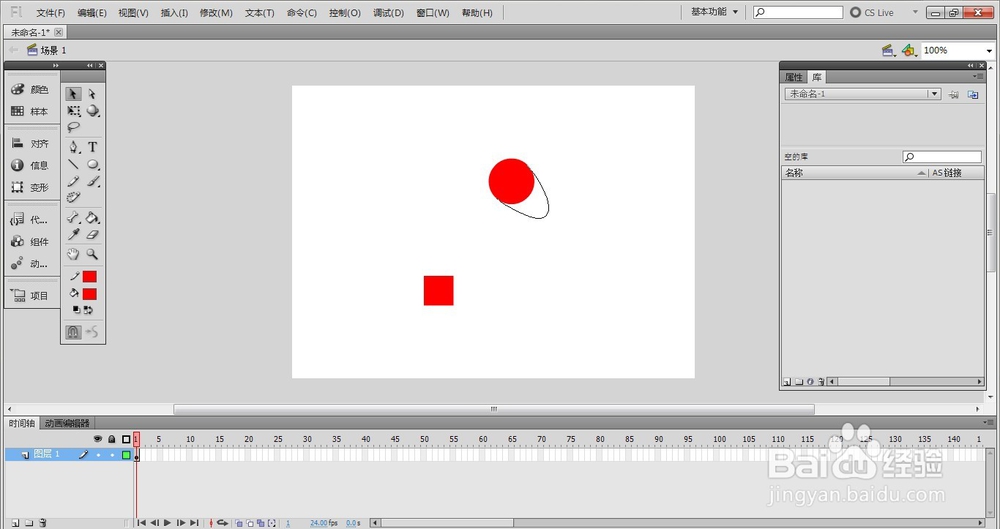
3、将光标移至图像边缘,光标右下角出现弧线时单击并拖曳图像可改变对象形状。
如何使用FLASH的选择工具和多角星形工具

如何使用FLASH的选择工具和多角星形工具

4、多角星形工具可绘制星形和多边形,在矩形工具处按住左键不放,下拉菜单中弹出多角星形工具并进行选择。

如何使用FLASH的选择工具和多角星形工具

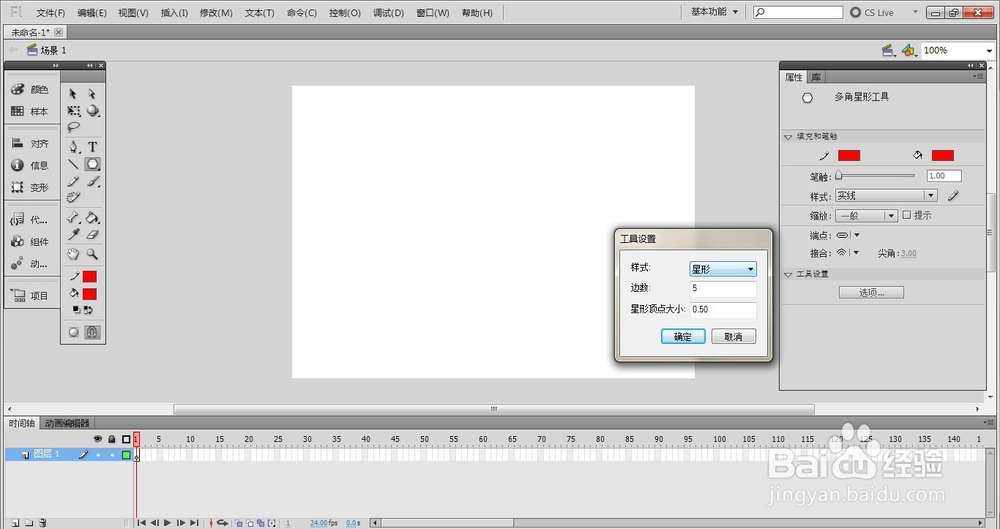
5、按下“Ctrl”+“F3”键打开其属性面板,对笔触颜色大小、填充颜色等进行设置,最后在工具设置中对样式、边数、星形顶点大小设置,点击确认。
如何使用FLASH的选择工具和多角星形工具

6、在舞台中选择所要绘制图像中心位置,按住左键进行拖放和旋转,到位后松开左键完成绘制。

如何使用FLASH的选择工具和多角星形工具

  • flash如何为图形填充渐变色
  • flash软件 铅笔工具的使用说明
  • 怎样在flash中导入图片
  • 遮罩动画怎么做
  • Flash CS5如何新建图层
  • 热门搜索
    赤峰旅游资讯网 北京郊区旅游网 深圳世界之窗旅游攻略 中国最佳旅游胜地 厦门旅游婚纱摄影 海南旅游购物 观光旅游线路 人少的旅游地 垦丁旅游 增城旅游景点大全