1、由于需要用到VBA,所以必须要将开发工具调取到工具栏。
在EXCEL选项中勾选即可。


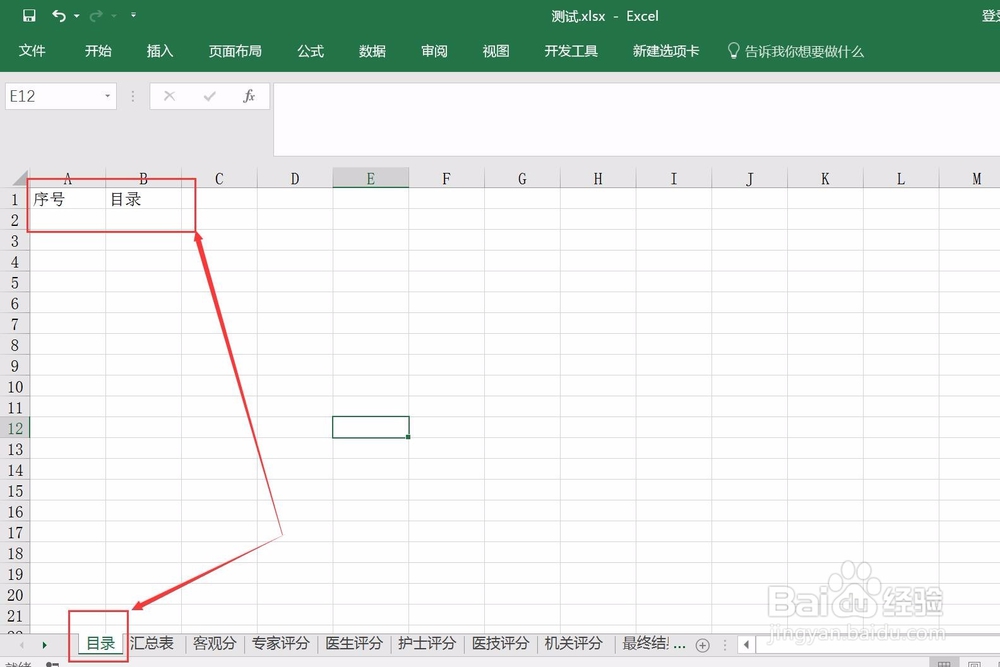
2、打开需要制作超链接的工作簿,并在其中插入一个工作表,用于存放目录。
3、在开发工具下点击Visual Basic按钮,或者直接按ALT和F11也可以直接打开VBA界面。

4、Set wt = Worksheets("目录") 这段代码意思是为工作簿中所有工作表创建目录
wt.Rows("2:65536").ClearContents这段代码意思是清除工作表中原有数据

5、接下来使用了一个FOR循环语句。
wt.Cells(irow, "A").Value = irow - 1这段代码意思是写入序号
wt.Hyperlinks.Add anchor:=wt.Cells(irow, "B"), Address:="", _
SubAddress:="'" & sht.Name & "'!A1", TextToDisplay:=sht.Name这段代码意思是写入工作表的名称并建立超链接。

6、这是完整的代码:
Sub mulu()
Dim wt As Worksheet
Set wt = Worksheets("目录")
wt.Rows("2:65536").ClearContents
Dim sht As Worksheet, irow As Integer
irow = 2
For Each sht In Worksheets
wt.Cells(irow, "A").Value = irow - 1
wt.Hyperlinks.Add anchor:=wt.Cells(irow, "B"), Address:="", _
SubAddress:="'" & sht.Name & "'!A1", TextToDisplay:=sht.Name
irow = irow + 1
Next
End Sub
将代码保存。并将此工作簿另存为xslm格式。


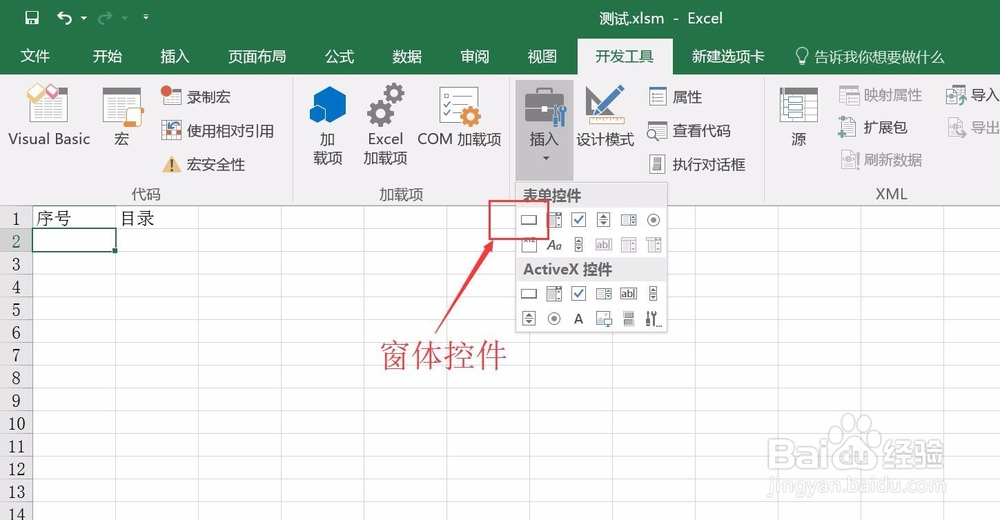
7、返回主页面,绘制一个窗体控件。
可以根据需要决定是否修改控件名称。

8、点击“目录”控件运行,可以看到很快就生成了带有超链接的目录。点击任一目录名都可以迅速跳转到对应工作表。


