查找我的iphone在哪,查找我的iphone怎么用

 时间:2026-02-11 23:50:51

1、首先点击设置,如下图所示

查找我的iphone在哪,查找我的iphone怎么用

2、在设置界面点击最上方的账号,如下图所示

查找我的iphone在哪,查找我的iphone怎么用

3、点击icloud进入,如下图所示

查找我的iphone在哪,查找我的iphone怎么用

4、在iCloud界面点击查找我的iPhone,如下图所示

查找我的iphone在哪,查找我的iphone怎么用

5、进入查找我的iPhone后将开关全部打开,发送最后的位置,如下图所示

查找我的iphone在哪,查找我的iphone怎么用

6、查找iphone有两个方法:

1、电脑登陆icloud网站操作

2、在apple设备操作,小编以在另外一步iPhone上操作为例讲解,在附加程序或主界面,点击查找iPhone,如下图所示

查找我的iphone在哪,查找我的iphone怎么用

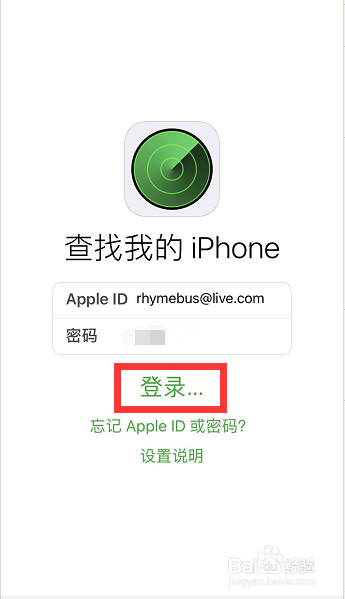
7、进入查找iphone后,输入你的apple ID密码,点击登陆,如下图所示
查找我的iphone在哪,查找我的iphone怎么用

8、系统开始定位,如下图所示

查找我的iphone在哪,查找我的iphone怎么用

9、定位成功,你可以点击下方的操作,如下图所示

查找我的iphone在哪,查找我的iphone怎么用

10、我们可以选择播放声音、抹除数据、丢失模式,以及导航等,如下图所示

查找我的iphone在哪,查找我的iphone怎么用

  • iphone关闭自动续费的功能如何关闭
  • 如何挑选电脑主机
  • 快递员检讨书怎么写
  • iPhone6用iTunes恢复系统失败
  • 苹果手机里的购买记录如何看
  • 热门搜索
    小兴安岭旅游 到泰国旅游带多少钱 浙江旅游职业学院地址 厦门工商旅游 上海市商贸旅游 云南省旅游学校 旅游 新闻 昆明大理丽江旅游 河南旅游团 西安旅游景点图片