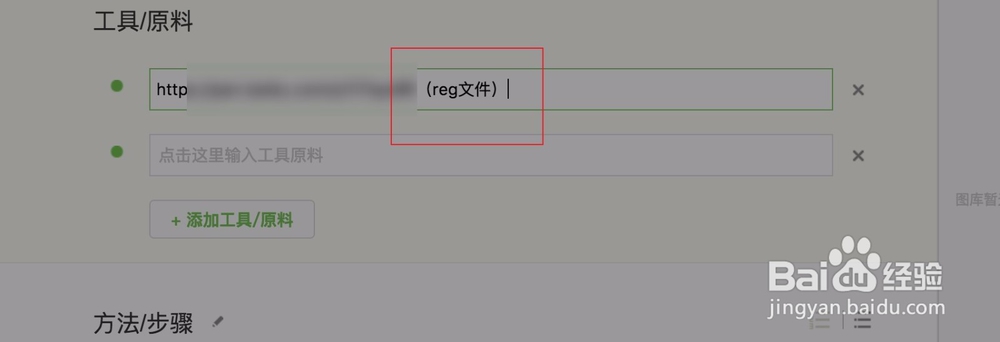
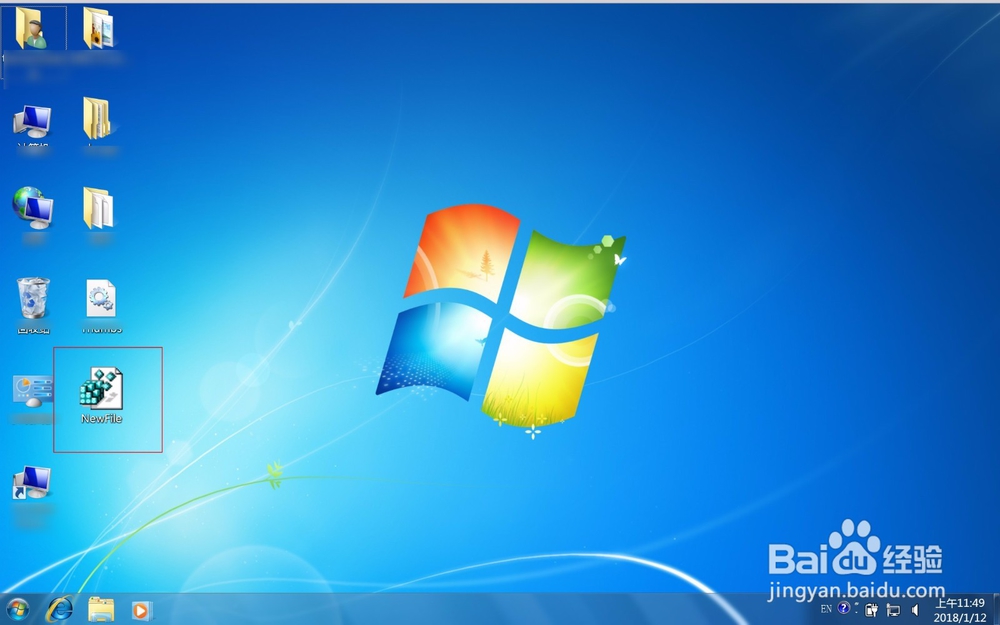
1、在百度经验下载reg文件,然后放到桌面双击它。
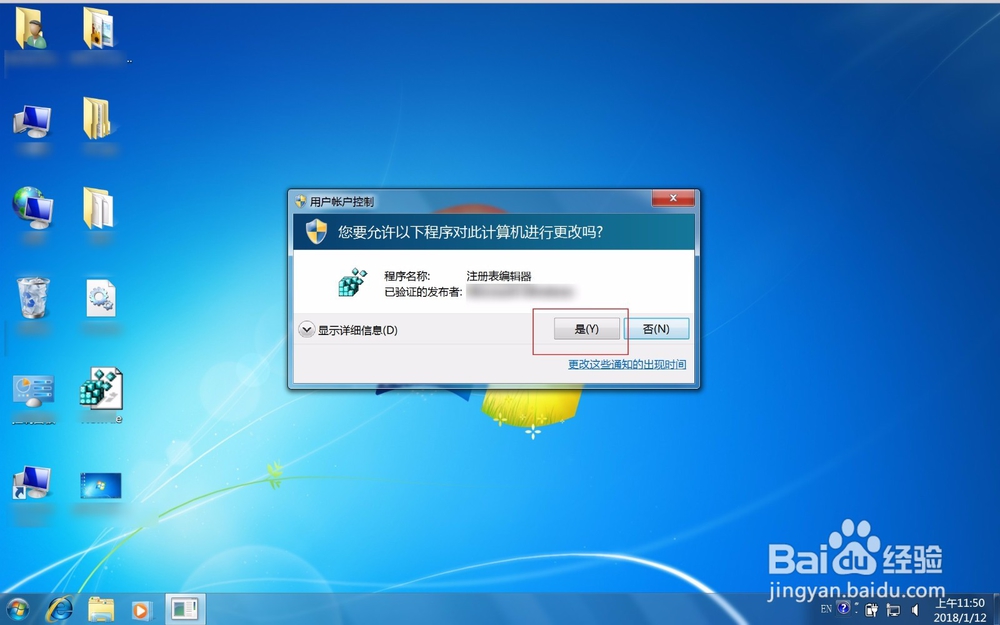
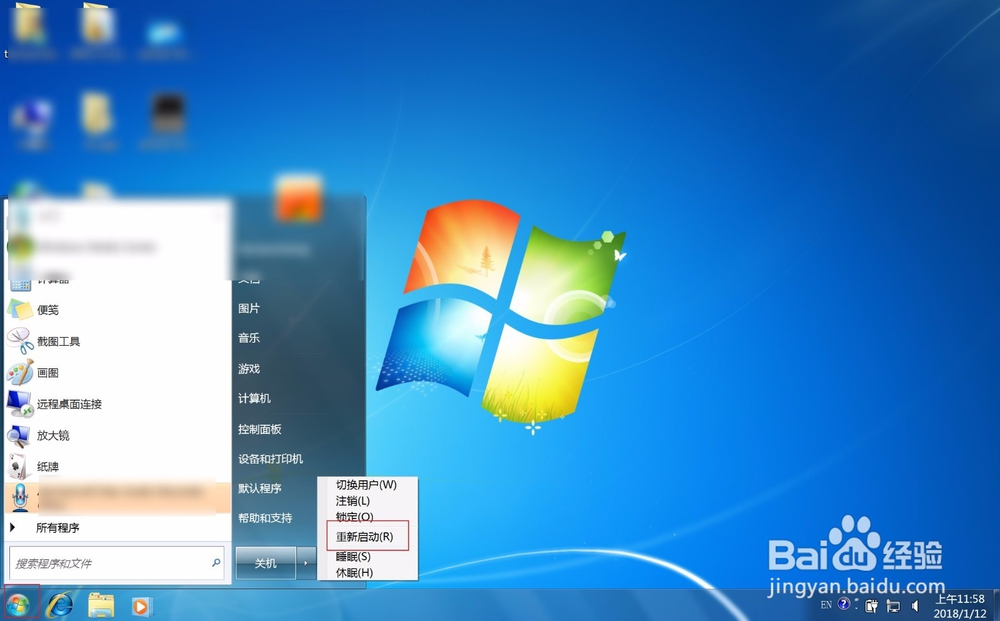
2、在弹出的菜单选择是,进行导入注册表。导入注册表后点击左下角的开始,在关机旁边选择重新启动。
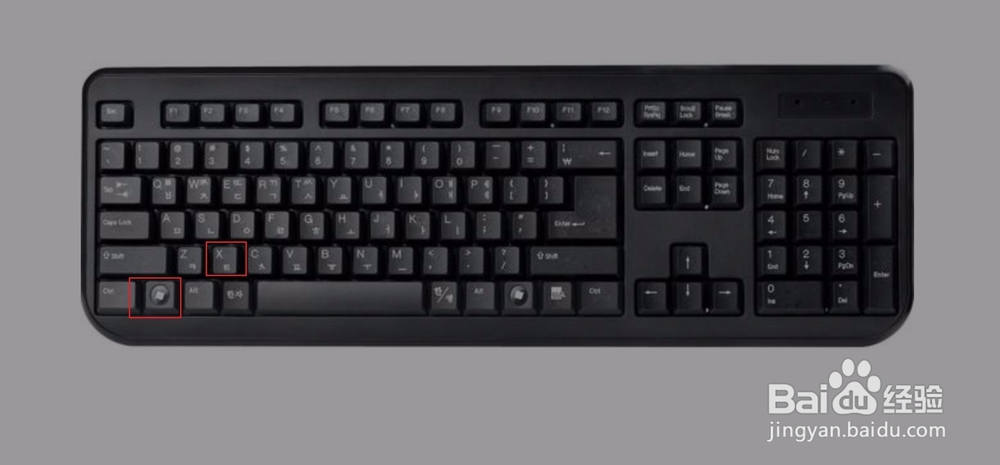
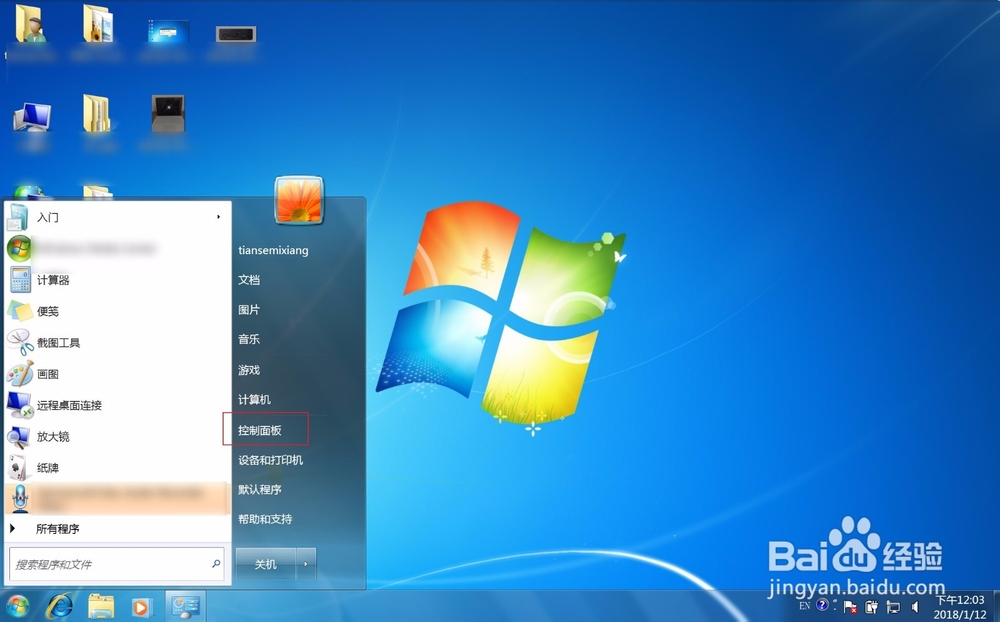
3、按键盘上面的win+x,在弹出的菜单选择控制面板。
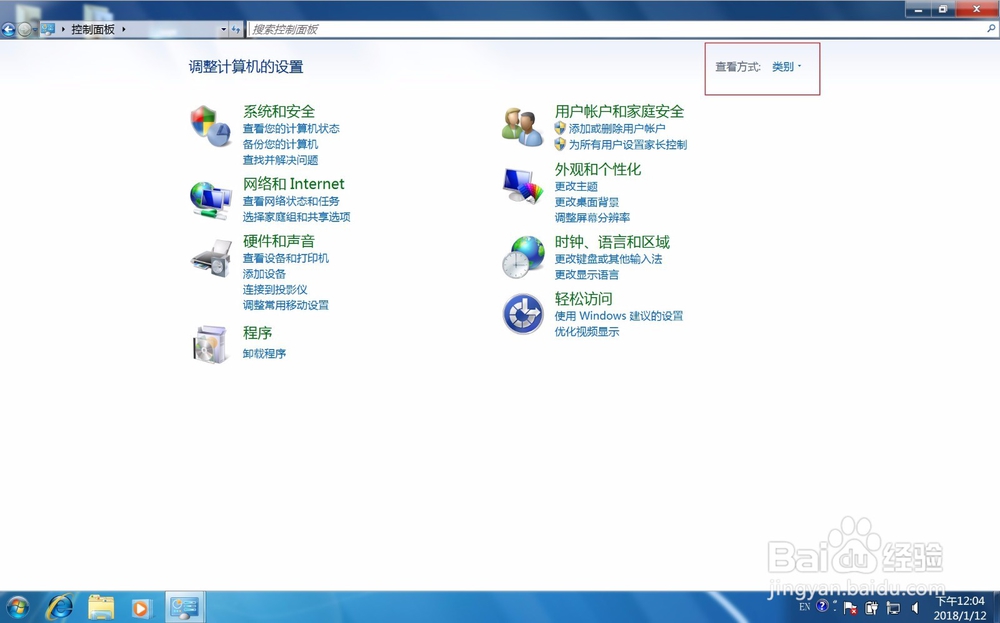
4、在图一右上角点击类别,然后在图二选择大图标选择电源选项。
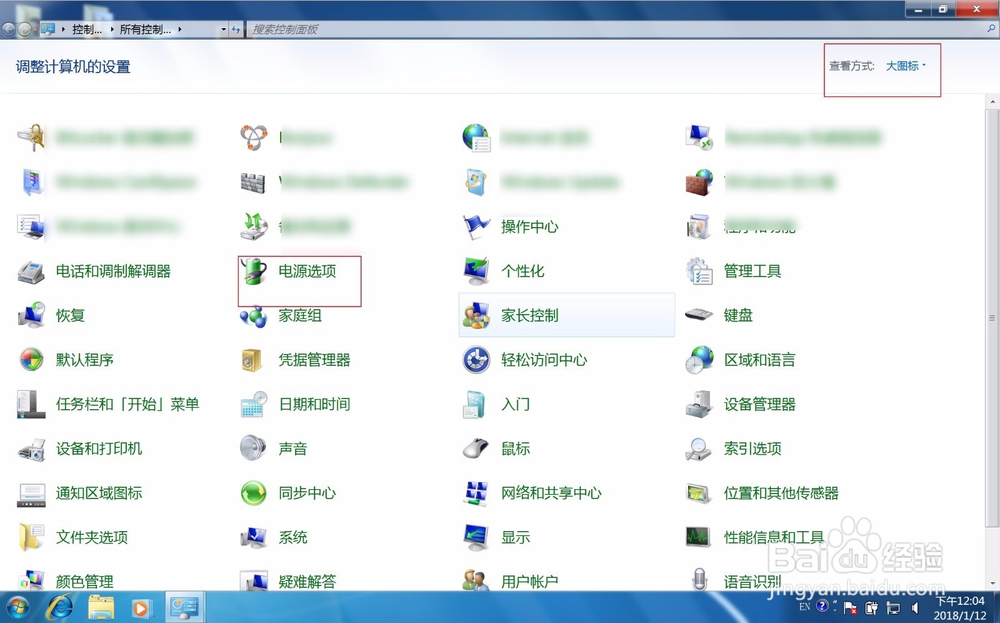
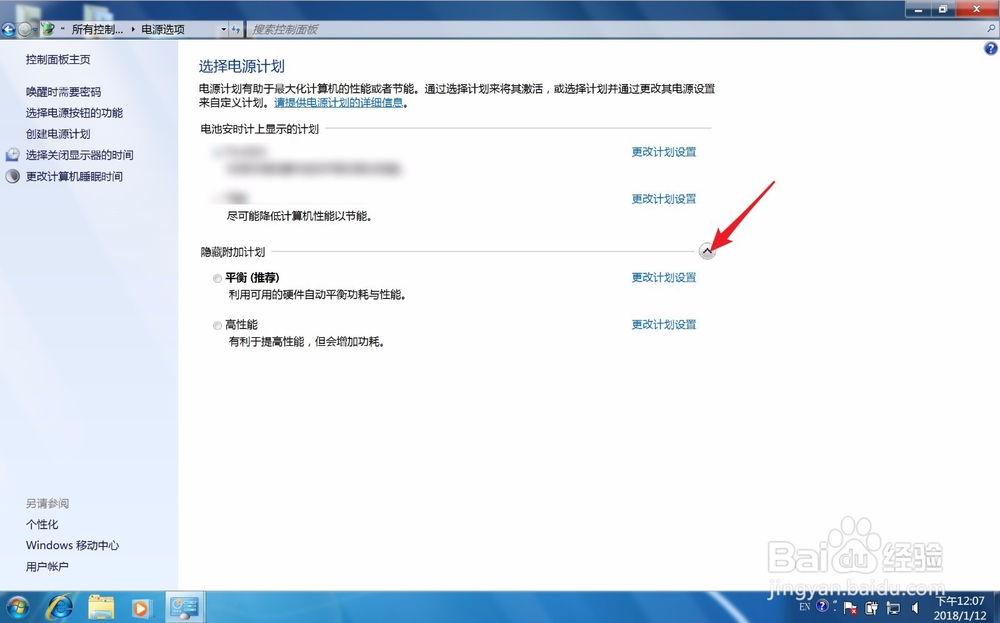
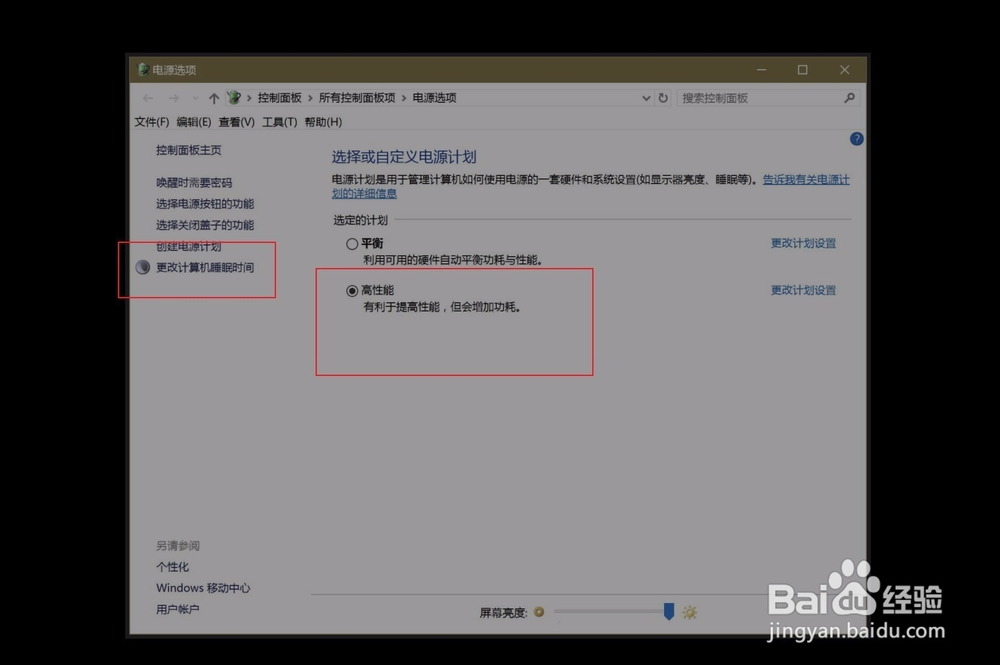
5、点击附件计划,选择高性能模式,选择后相机即可打开,不会出现无法打开的情况下。前提是驱动已经安装好了。
时间:2026-04-21 22:25:58
1、在百度经验下载reg文件,然后放到桌面双击它。
2、在弹出的菜单选择是,进行导入注册表。导入注册表后点击左下角的开始,在关机旁边选择重新启动。
3、按键盘上面的win+x,在弹出的菜单选择控制面板。
4、在图一右上角点击类别,然后在图二选择大图标选择电源选项。
5、点击附件计划,选择高性能模式,选择后相机即可打开,不会出现无法打开的情况下。前提是驱动已经安装好了。
