Word如何高效率地添加相同文本?

 时间:2026-02-14 10:02:37

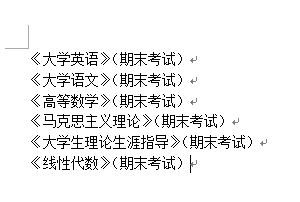
1、如图中所示,要想让各个学科后面都带上(期末考试),是多次敲写呢?还是复制粘贴呢?都不用,先把各个学科名字写好,接下来就开始利用word来操作。

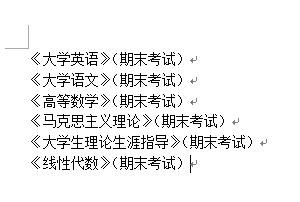
Word如何高效率地添加相同文本?

Word如何高效率地添加相同文本?

2、第一步

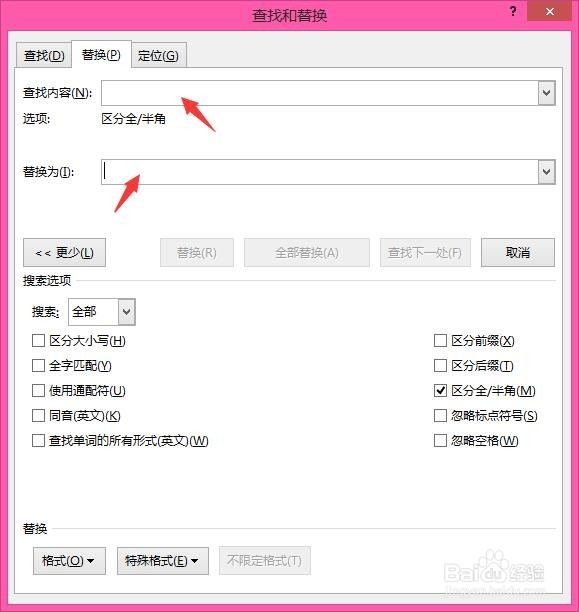
ctrl+A,选择所有文本,点击开始--替换(编辑中),出现如图所示内容。

Word如何高效率地添加相同文本?

Word如何高效率地添加相同文本?

3、第二步

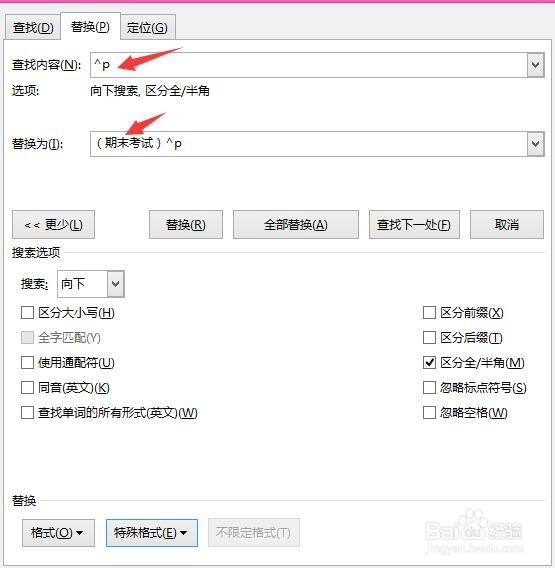
设置“查找内容”文本框的内容:将光标定位于查找内容”文本框中,再点击“特殊格式”,选择“段落标记”,ok;

设置“替换为”文本框中的内容:先输入(期末考试),再将光标定位于(期末考试)的后边,再单击“特殊格式”,选择“段落标记”,ok。

Word如何高效率地添加相同文本?

Word如何高效率地添加相同文本?

4、第三步

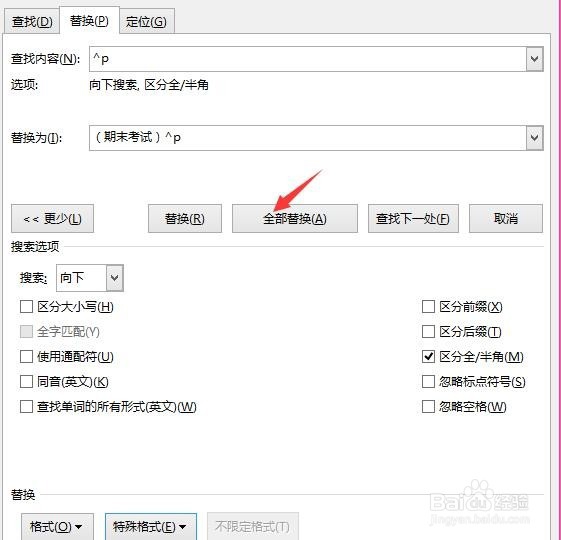
单击“全部替换”即可完成替换。

Word如何高效率地添加相同文本?

Word如何高效率地添加相同文本?

  • excel中怎么使用特殊符号
  • 表格怎么快速填充单元格?
  • Excel三步调整表格小技巧
  • excel怎么修改文件保存格式
  • 怎么将EXCEL中横排的内容变成竖排的
  • 热门搜索
    镇江旅游景点 印度尼西亚旅游 泰宁旅游攻略 内蒙古草原旅游 乐亭旅游 乌镇旅游股份有限公司 天台山旅游 山东旅游地图 旅游圈 首尔旅游攻略