Win10的摄像头在哪里 怎么打开或是关闭摄像头

 时间:2026-02-14 04:53:53

1、在Windows10系统桌面,我们依次点击“开始/相机”菜单项。

Win10的摄像头在哪里 怎么打开或是关闭摄像头

2、这时就会打开Windows10的相机应用,可以直接调用我们的摄像头,在这里可以用摄像头拍照,或是用摄像头来录像。

Win10的摄像头在哪里 怎么打开或是关闭摄像头

1、如果我们不想让应用使用摄像头,我们该怎么样关闭摄像头呢?只需要右键点击桌面左下角的开始按钮,在弹出菜单中选择设置菜单项。
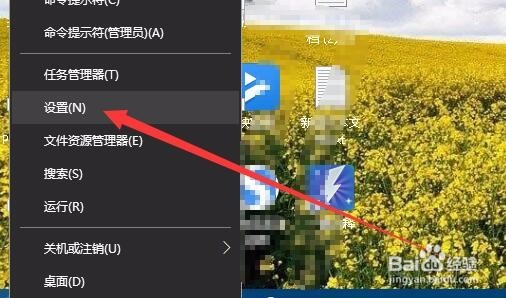
Win10的摄像头在哪里 怎么打开或是关闭摄像头

2、接下来在打开的Windows10设置窗口中,我们点击隐私图标。

Win10的摄像头在哪里 怎么打开或是关闭摄像头

3、在打开的摄像窗口中,我们点击左侧边栏的“相机”菜单项。

Win10的摄像头在哪里 怎么打开或是关闭摄像头

4、在右侧的窗口中我们点击允许应访问你的相机设置项下面的开关,把其设置为关闭即可。
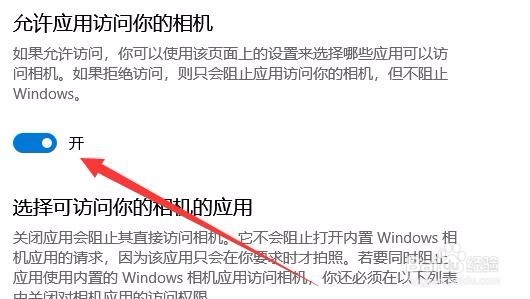
Win10的摄像头在哪里 怎么打开或是关闭摄像头

  • 炝青虾(醉虾)的做法
  • 武林闲侠手游中如何提升高品质侠客的等级呢?
  • 车用齿轮油的正确使用方法
  • 小度怎么分享管理设备
  • 怎么样知道 win7电脑是多少位系统的?
  • 热门搜索
    去韩国旅游注意事项 花都万达文化旅游城 四月份适合去哪里旅游 广州旅游景点介绍 云南文山旅游 成都的旅游景点 安丘旅游景点大全 重庆到武隆旅游攻略 越轨旅游:私人岛屿 三亚旅游景点介绍