win7电脑系统图片不显示预览

 时间:2026-04-22 04:27:52

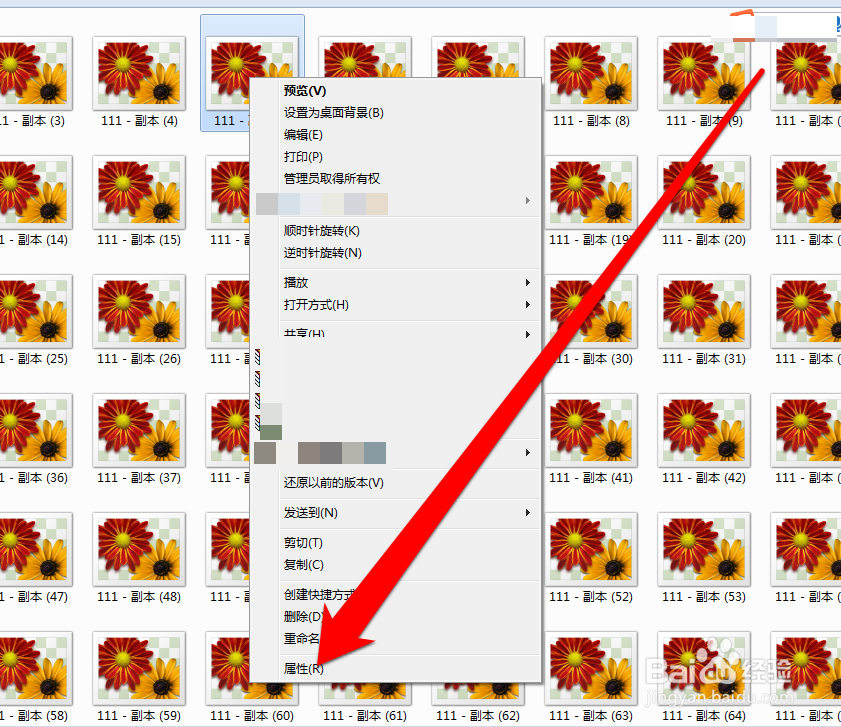
1、启动电脑进入系统后,点击一个图片文件夹发现所有的图片都没有预览的功能。
win7电脑系统图片不显示预览

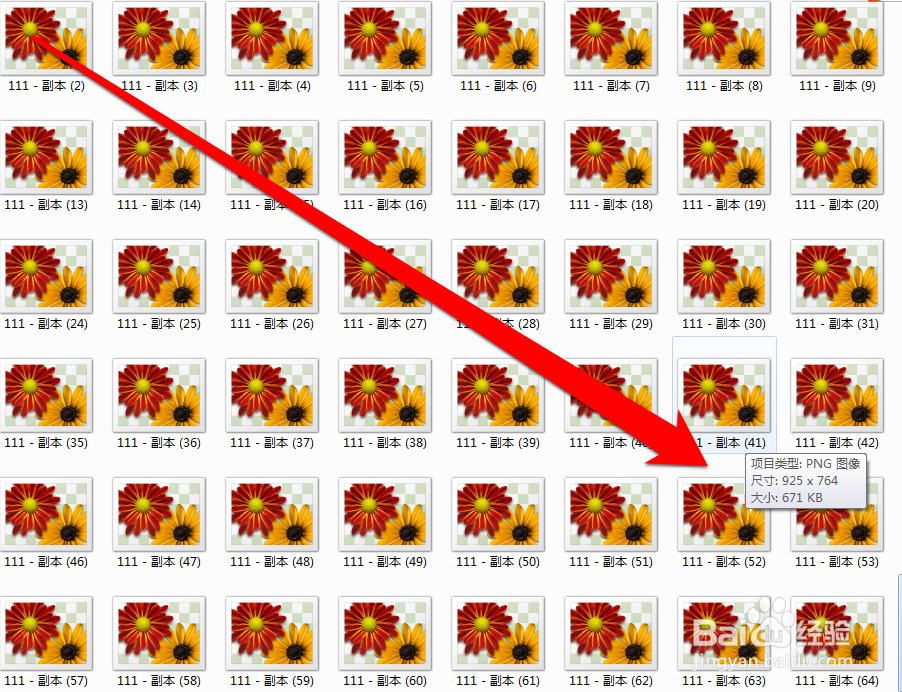
2、我们在照片文件夹中,随机选择一个照片查看图片的格式,是否是图片格式。

win7电脑系统图片不显示预览

3、通过图片的属性,查看图片为PNG格式是图片的格式。排除是病毒感染的可能。

win7电脑系统图片不显示预览

4、下面我们再返回文件夹界面,点击计算机图标。

win7电脑系统图片不显示预览

5、进入计算机的系统界面,点击高级设置。

win7电脑系统图片不显示预览

6、点击高级设置后,进入系统属性点击高级按钮。

win7电脑系统图片不显示预览

7、在系统属性高级页面,点击设置按钮。

win7电脑系统图片不显示预览

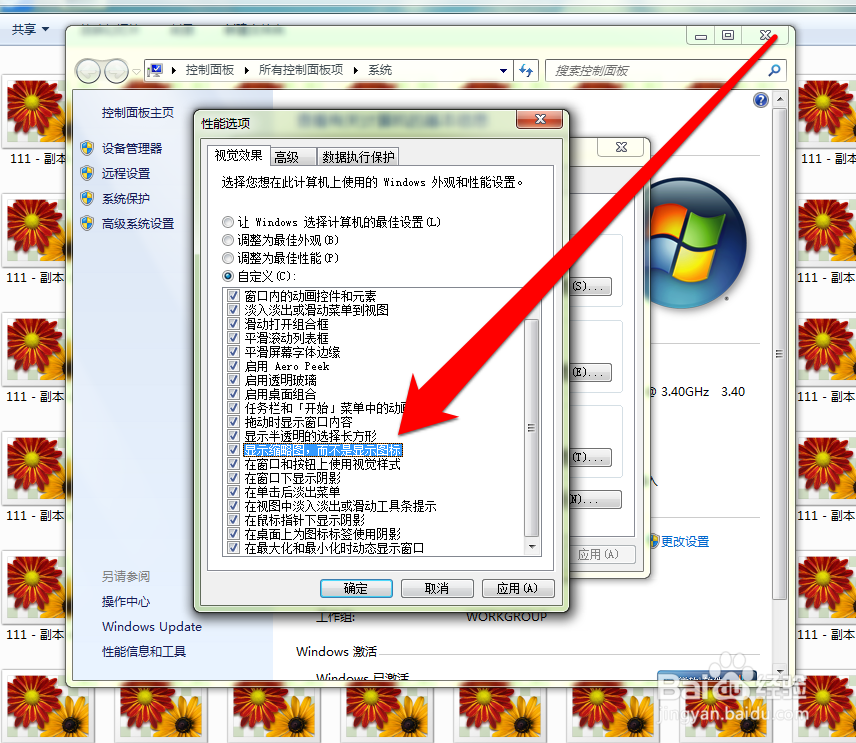
8、点击设置按钮后,进入视觉效果界面。在视觉效果界面,点击显示缩略图按钮。
win7电脑系统图片不显示预览

9、设置缩略图显示后,点击确定按钮。再返回图片文件夹,发现所有图片的预览效果恢复了。

win7电脑系统图片不显示预览

  • win7如何设置从不休眠
  • 共享打印,文档打印一点就自动关闭,之故障解析
  • win7设置共享打印机操作步骤
  • 苹果电脑Mac怎么打开打印机共享并添加用户
  • 如何在win10电脑上快速显示预览图片?
  • 热门搜索
    黄山市旅游委员会 驻马店旅游景点大全 几月份去云南旅游最好 尼泊尔旅游季节 吐鲁番旅游景点大全 3月份去哪里旅游好 郎木寺旅游 山西冬季旅游好去处 博客旅游产品预订平台 郑州好玩的旅游景点