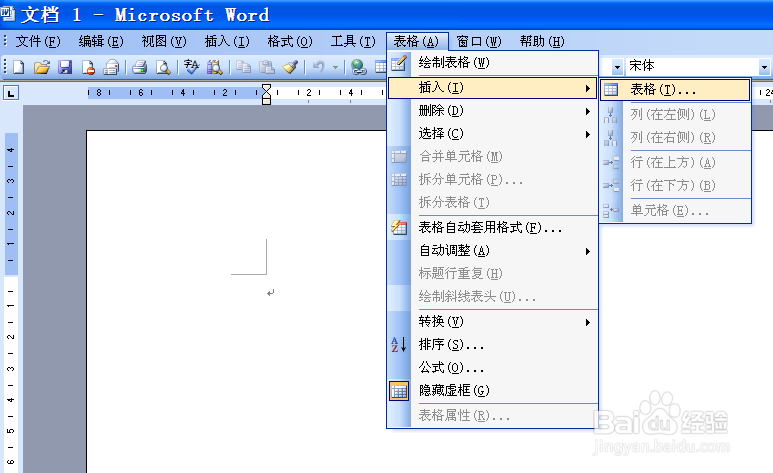
1、首先打开word文档,点击菜单栏“表格”——“插入”——“表格”。
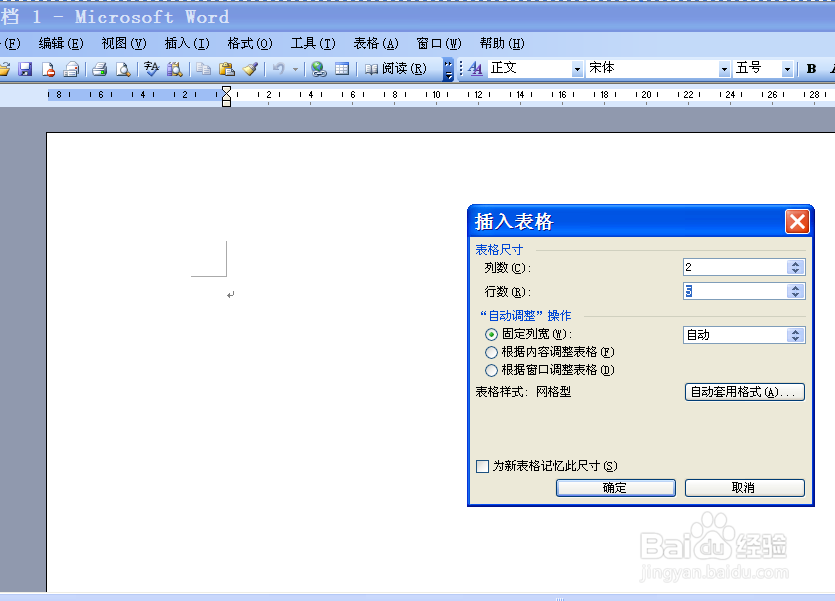
2、然后在插入表格的对话框中输入自己需要绘制的表格的行数和列数,再点击“确定”。
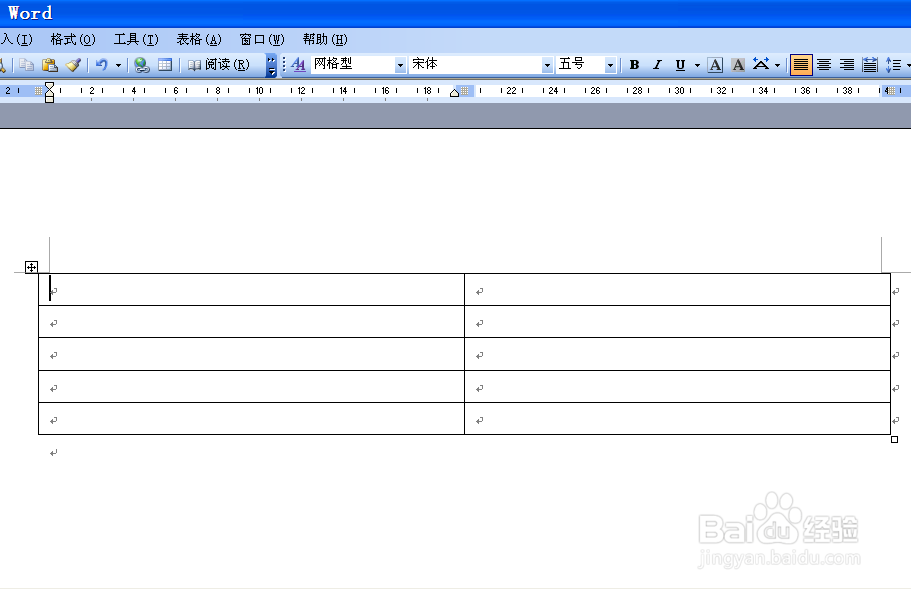
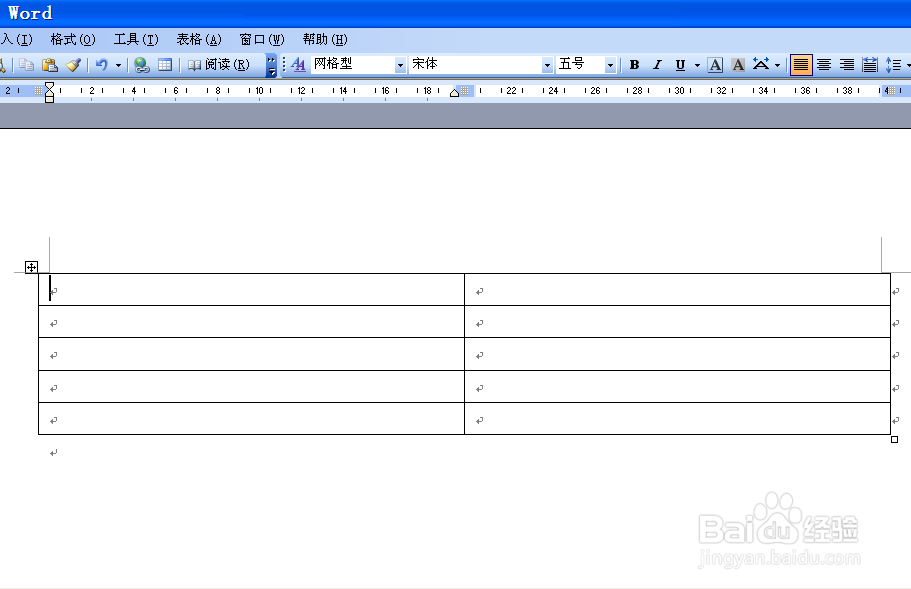
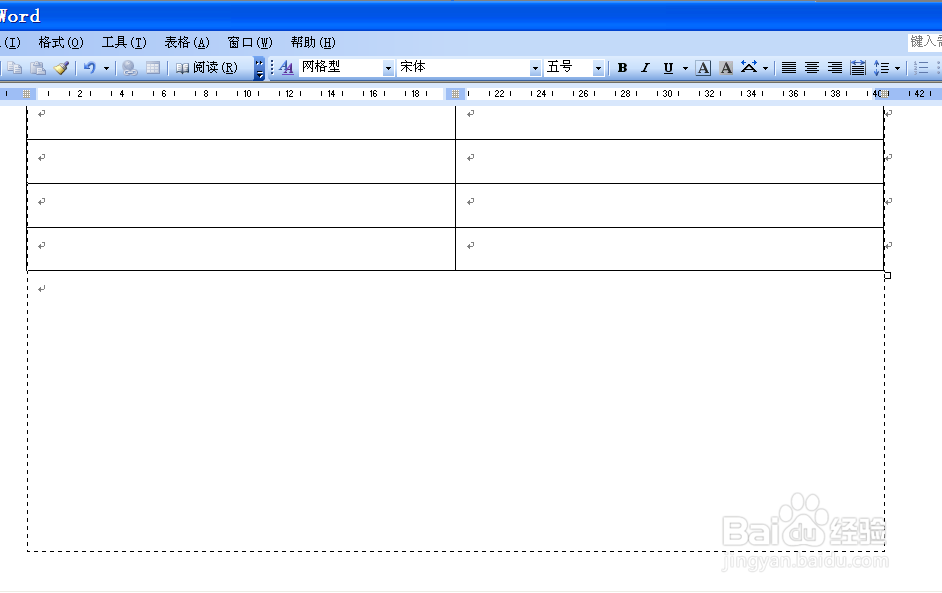
3、表格做好后,把鼠标移动到表格的右下角,鼠标会变成双向的箭头,按着鼠标左键拖动表格,可以调节表格大小。
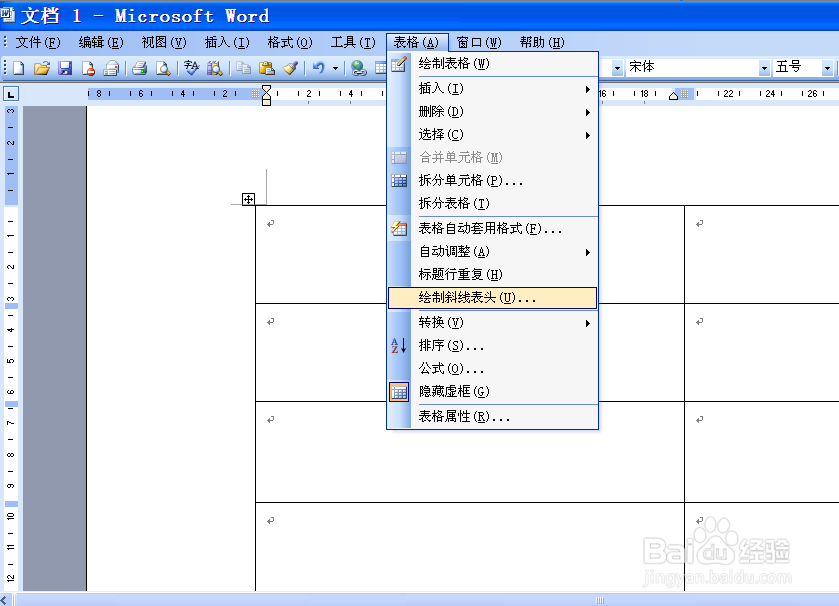
4、点击“表格”——“绘制斜线表头”。
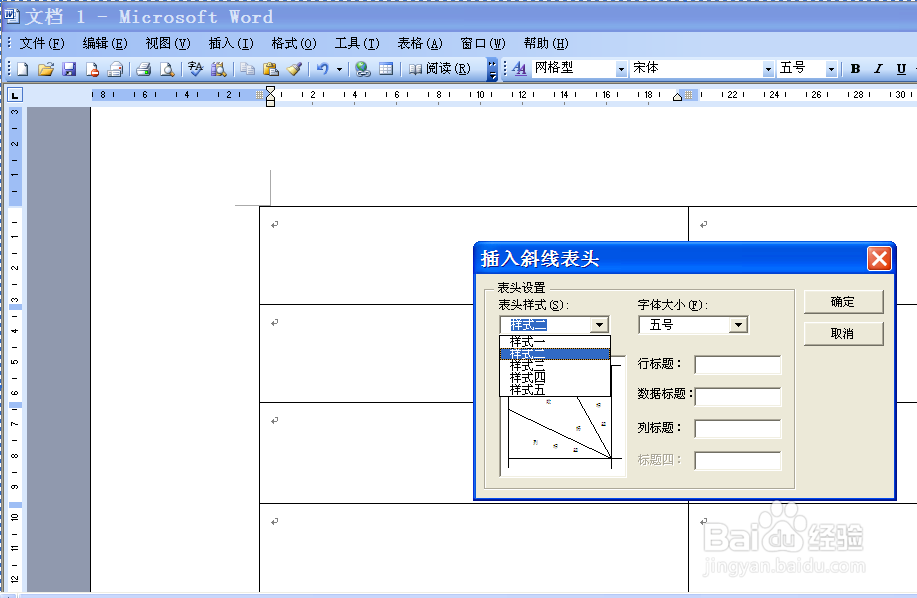
5、选择你所需要的表头的样式,点击“确定”。
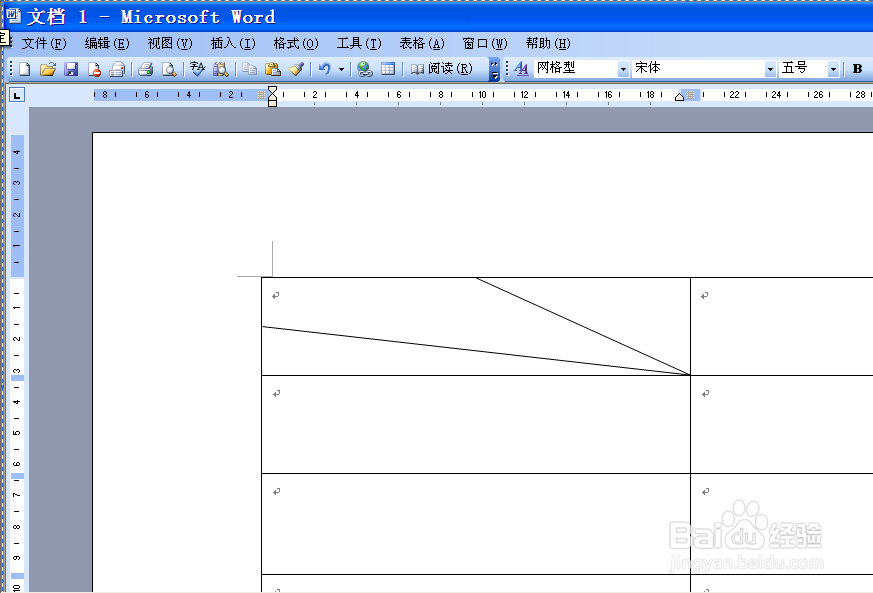
6、斜线表头制作好后,你可以把鼠标移动到表格边框上来调节表格宽度。
时间:2026-04-22 20:21:32
1、首先打开word文档,点击菜单栏“表格”——“插入”——“表格”。
2、然后在插入表格的对话框中输入自己需要绘制的表格的行数和列数,再点击“确定”。
3、表格做好后,把鼠标移动到表格的右下角,鼠标会变成双向的箭头,按着鼠标左键拖动表格,可以调节表格大小。
4、点击“表格”——“绘制斜线表头”。
5、选择你所需要的表头的样式,点击“确定”。
6、斜线表头制作好后,你可以把鼠标移动到表格边框上来调节表格宽度。
