1、1.当前我们已经使用混合工具将形状进行了混合,下面我们要将中间的部分再次编辑,怎么办呢?

2、2.如果我们双击进入混合编辑面板,发现它还是一个整体,无法进行单独编辑。
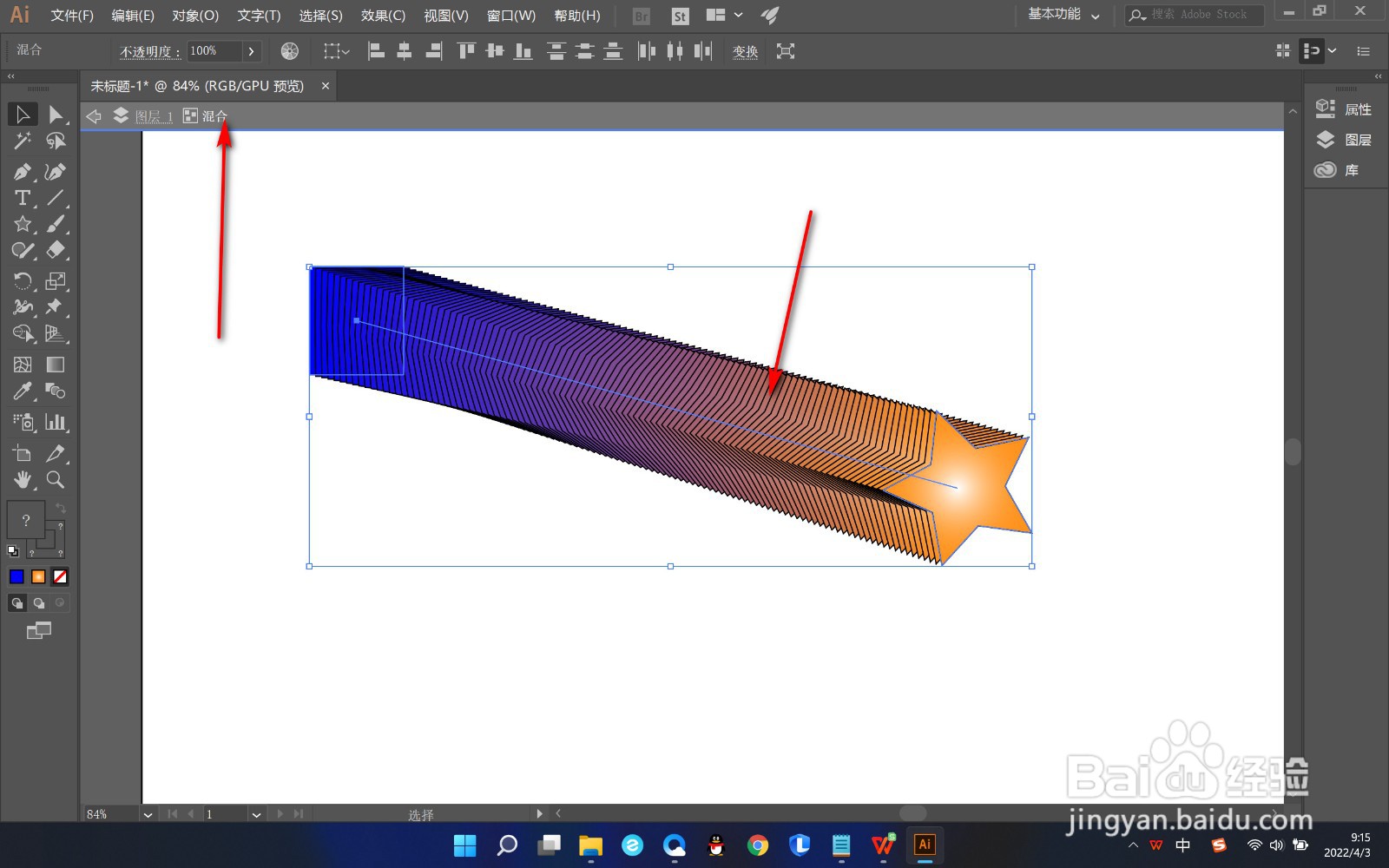
3、3.我们就选中形状之后,点击对象中的扩展命令。

4、4.然后在弹出的对话框中点击确定。
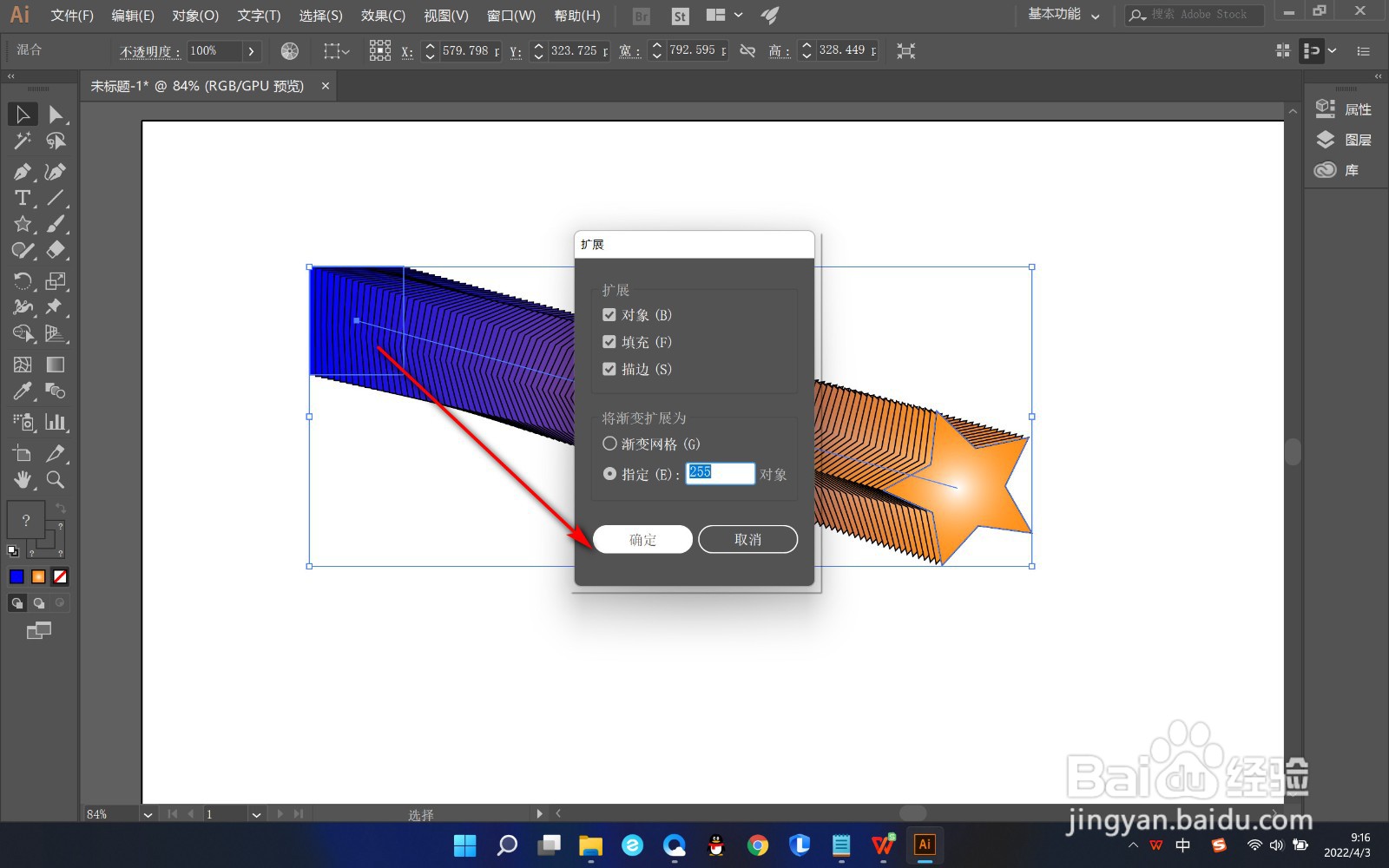
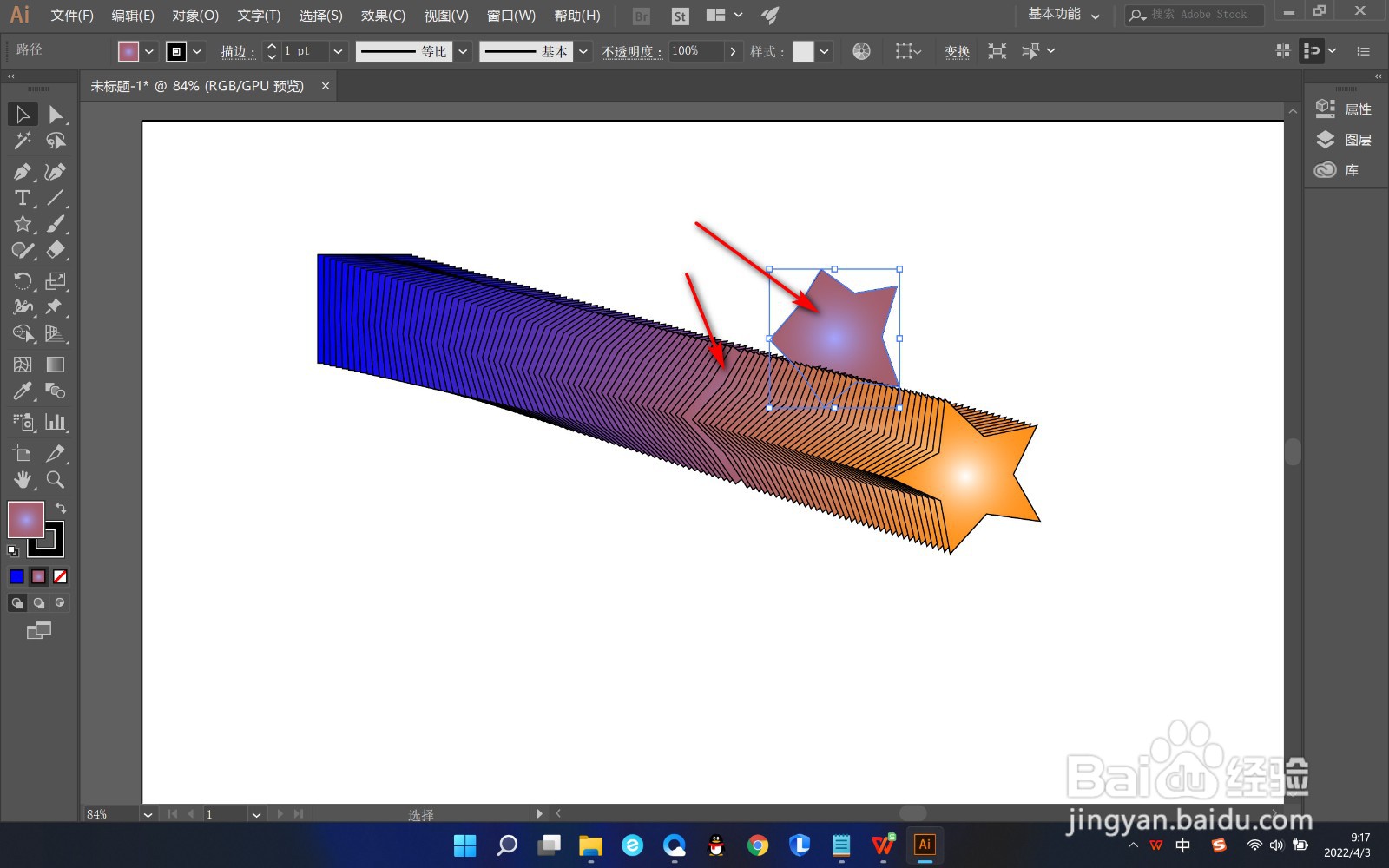
5、5.之后我们右键选择——取消编组,然后在空白处点击。

6、6.之后再使用鼠标进行拖拽就可以单独进行编辑了。
1、1.当前我们已经使用混合工具将形状进行了混合,下面我们要将中间的部分再次编辑,怎么办呢?
2.如果我们双击进入混合编辑面板,发现它还是一个整体,无法进行单独编辑。
3.我们就选中形状之后,点击对象中的扩展命令。
4.然后在弹出的对话框中点击确定。
5.之后我们右键选择——取消编组,然后在空白处点击。
6.之后再使用鼠标进行拖拽就可以单独进行编辑了。
