制作成绩表格如何防止输入成绩超范围

 时间:2026-02-15 00:18:23

1、打开表格文件

制作成绩表格如何防止输入成绩超范围

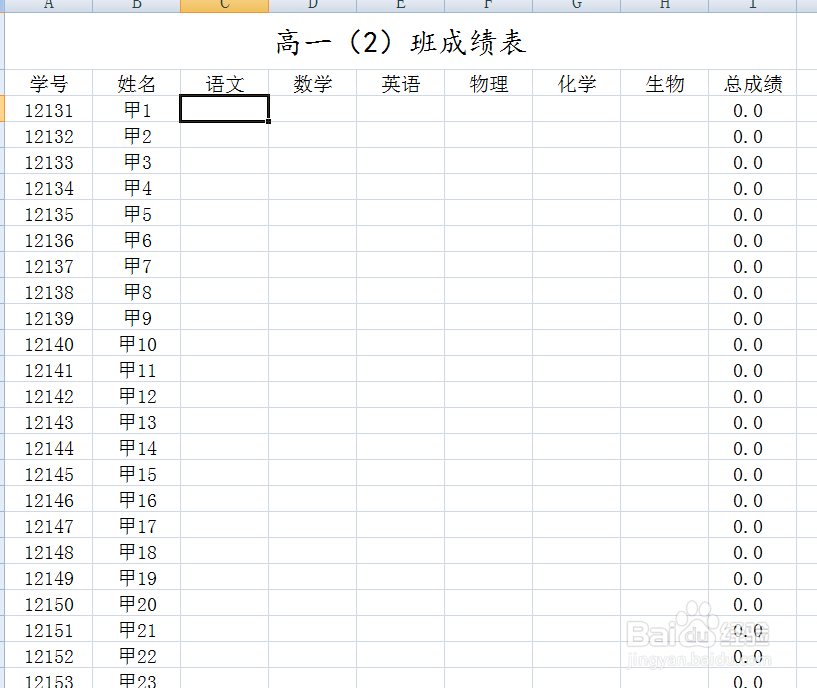
2、选中需要输入成绩的的区域

制作成绩表格如何防止输入成绩超范围

3、找到上面的菜单栏中的数据按钮,点进去选中数据有效性

制作成绩表格如何防止输入成绩超范围

4、选中数据有效性

制作成绩表格如何防止输入成绩超范围

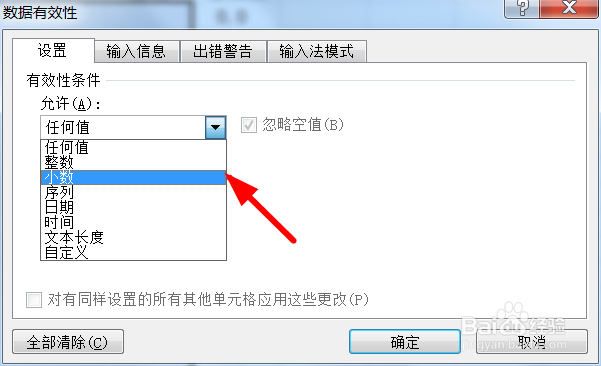
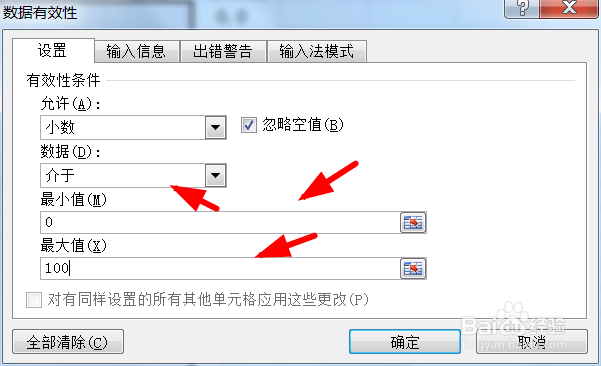
5、在弹出的对话框里面设置参数

制作成绩表格如何防止输入成绩超范围

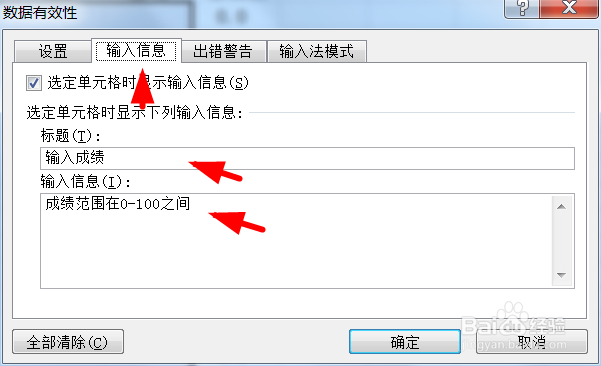
6、设置好参数后,在设置一下提示内容

制作成绩表格如何防止输入成绩超范围

7、提示输入信息,选中输入信息,输入标题和内容,再继续下一步

制作成绩表格如何防止输入成绩超范围

8、设置输入错误的提示信息。输入标题和内容,输入完成后点击确定就可以了

制作成绩表格如何防止输入成绩超范围

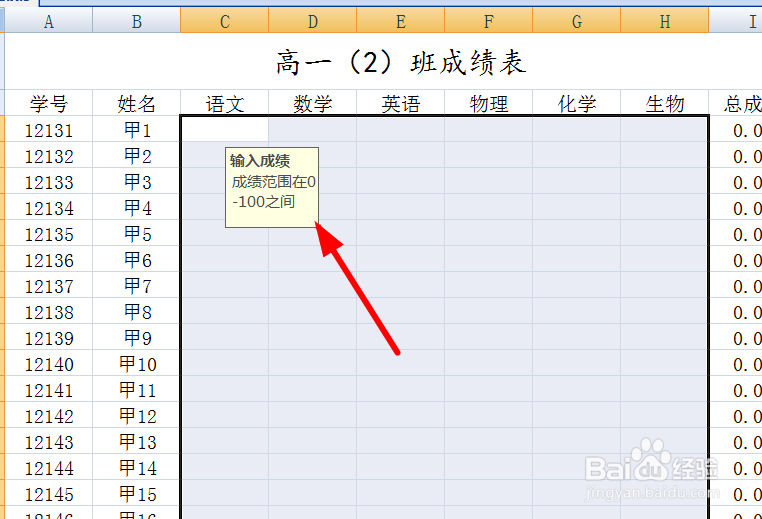
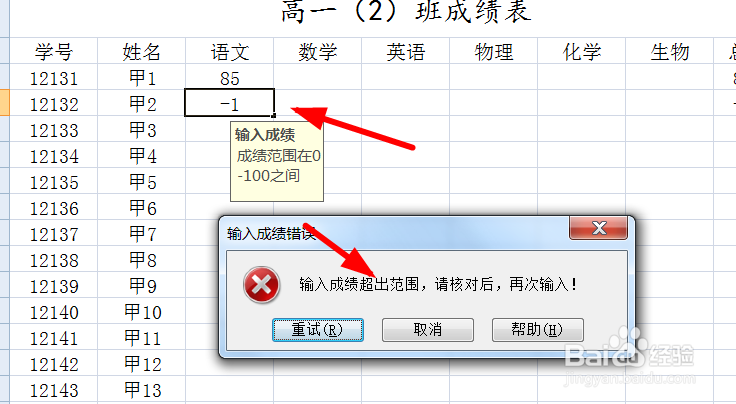
9、这样在我们选中填写成绩的位置就会有这个提示,我们测试一下输入内容,输入在正确范围内的成绩不会提示,当输入错误的成绩后就会有提示框,这时候只要点击取消,输入正确的成绩后就会回提示了。这样就可以防止输入错误了。
制作成绩表格如何防止输入成绩超范围

制作成绩表格如何防止输入成绩超范围

  • excel教程之入门(77)高级筛选
  • 表格怎么插入
  • EXCEL如何给家电销售记录表插入标签作备注
  • 表格技巧:怎么为单元格添加地支子丑寅卯编号?
  • 首字下沉3行怎么设置
  • 热门搜索
    江苏旅游职业学院 山西旅游景点 神农架旅游 江浙沪旅游 厦门旅游 普者黑旅游攻略 云南旅游景点 苏州旅游景点大全 乡村旅游 国家旅游局