Win10笔记本开机输入密码后黑屏怎么办?

 时间:2026-02-13 11:39:51

1、首先打开笔记本电源开机,输入开机密码进入

Win10笔记本开机输入密码后黑屏怎么办?

Win10笔记本开机输入密码后黑屏怎么办?

2、输入密码后显示屏黑屏,按“Ctrl+Alt+Del”组合键打开任务管理器

Win10笔记本开机输入密码后黑屏怎么办?

3、在打开的任务管理器中,点击“文件---运行新任务”选项,

在弹出的“新建任务”窗口中输入“explorer”命令,后点击确定

Win10笔记本开机输入密码后黑屏怎么办?

Win10笔记本开机输入密码后黑屏怎么办?

4、这时候成功进入桌面,但为了彻底解决黑屏故障,继续以下操作;

鼠标点击“开始”菜单,右击选择“运行”选项,

在打开的对话框中输入“regedit”字符命令,按回车键,

Win10笔记本开机输入密码后黑屏怎么办?

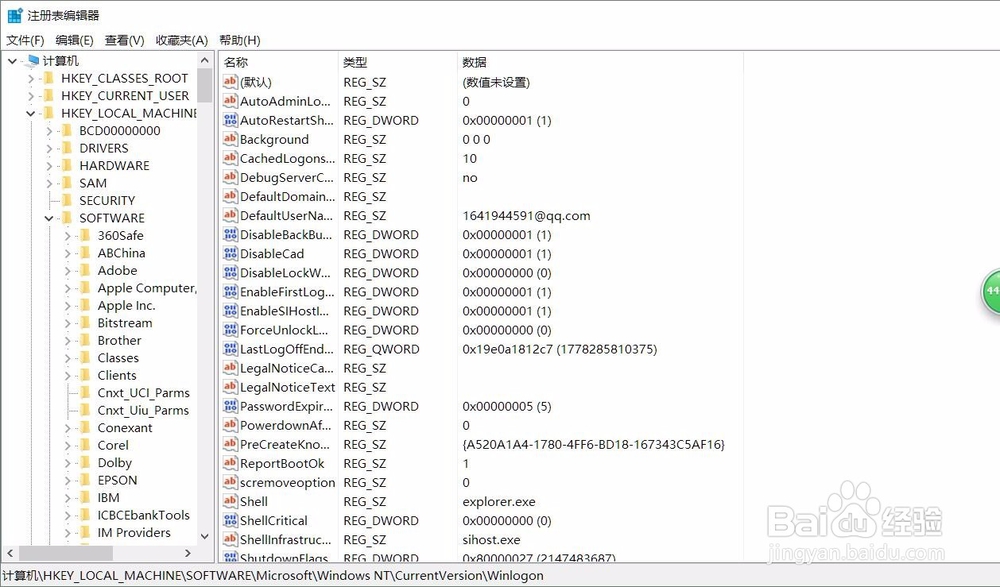
5、在弹出的注册表编辑器中依次展开

HKEY_Local_Machine--Software--Microsoft--Windows NT--CurrentVersion--Winlogon选项
Win10笔记本开机输入密码后黑屏怎么办?

Win10笔记本开机输入密码后黑屏怎么办?

Win10笔记本开机输入密码后黑屏怎么办?

6、在右侧列表中双击“shell“项,在打开的编辑字符串窗口中修改数据数值为“explorer.exe”点击确定保存后退出注册表即可.

  • 固态硬盘SSD安装WIN7系统无法启动的解决方法
  • 电脑无法开机怎么用u盘重装系统
  • 电脑按F8无法进入安全模式怎么办
  • Win10进入安全模式后怎么恢复正常模式?
  • 不用光盘怎么重装系统
  • 热门搜索
    疯狂旅游团台词 内江旅游景点大全 平山县旅游 七月去哪里旅游最好 三亚旅游费用 巴厘岛旅游地图 旅游房地产 汕尾旅游景点大全 大理双廊旅游攻略 东莞旅游景点大全介绍