1、打开PPT文件,点击幻灯片编辑区域上方菜单栏上的“文件”。

2、在文件下拉列表选项中选择“另存为”,弹出另存为对话框。

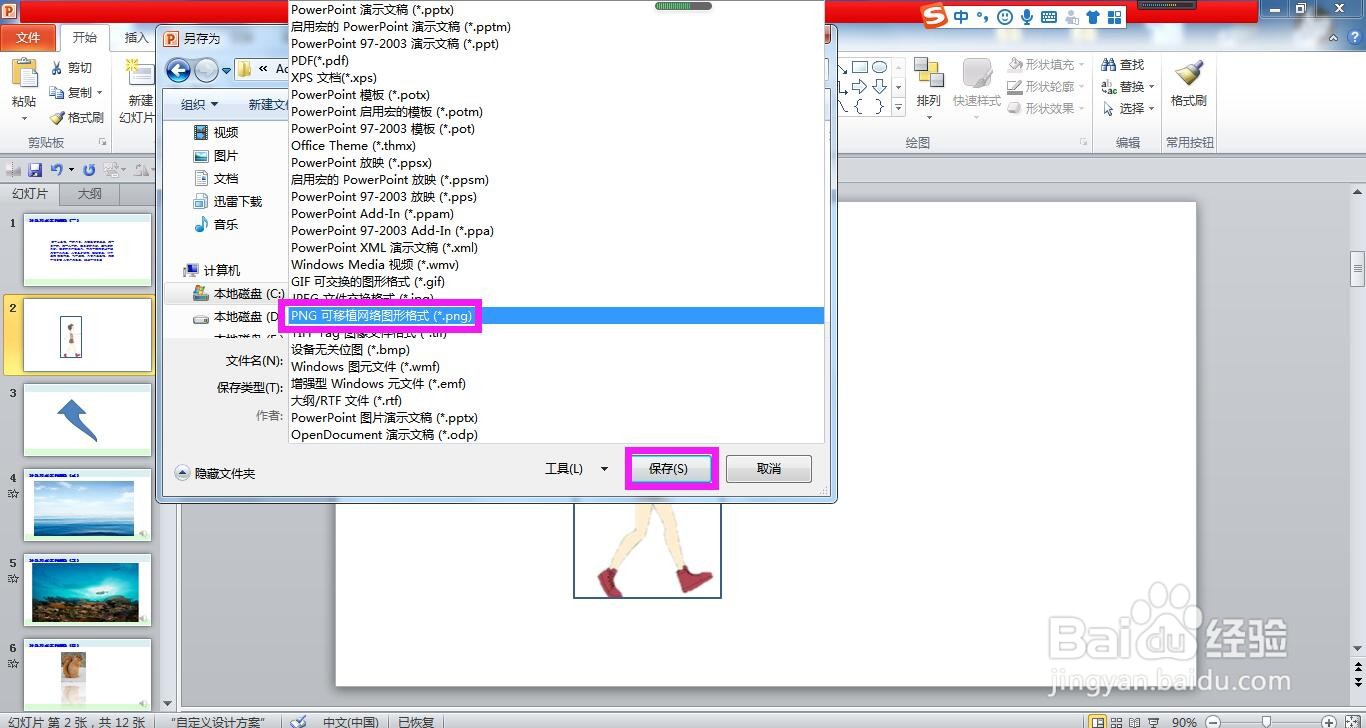
3、在另存为对话框中点开“保存类型”后面方框的下拉箭头。

4、在保存类型下拉列表中选择“PNG可移植网络图形格式”,点击保存按钮。
5、在弹出的Microsoft Powerpoint对话框中选择“每张幻灯片。”

6、在弹出的存储路径确认对话框中点击确定按钮,即可完成批量转换。


时间:2026-04-27 01:55:04
1、打开PPT文件,点击幻灯片编辑区域上方菜单栏上的“文件”。
2、在文件下拉列表选项中选择“另存为”,弹出另存为对话框。
3、在另存为对话框中点开“保存类型”后面方框的下拉箭头。
4、在保存类型下拉列表中选择“PNG可移植网络图形格式”,点击保存按钮。
5、在弹出的Microsoft Powerpoint对话框中选择“每张幻灯片。”
6、在弹出的存储路径确认对话框中点击确定按钮,即可完成批量转换。
