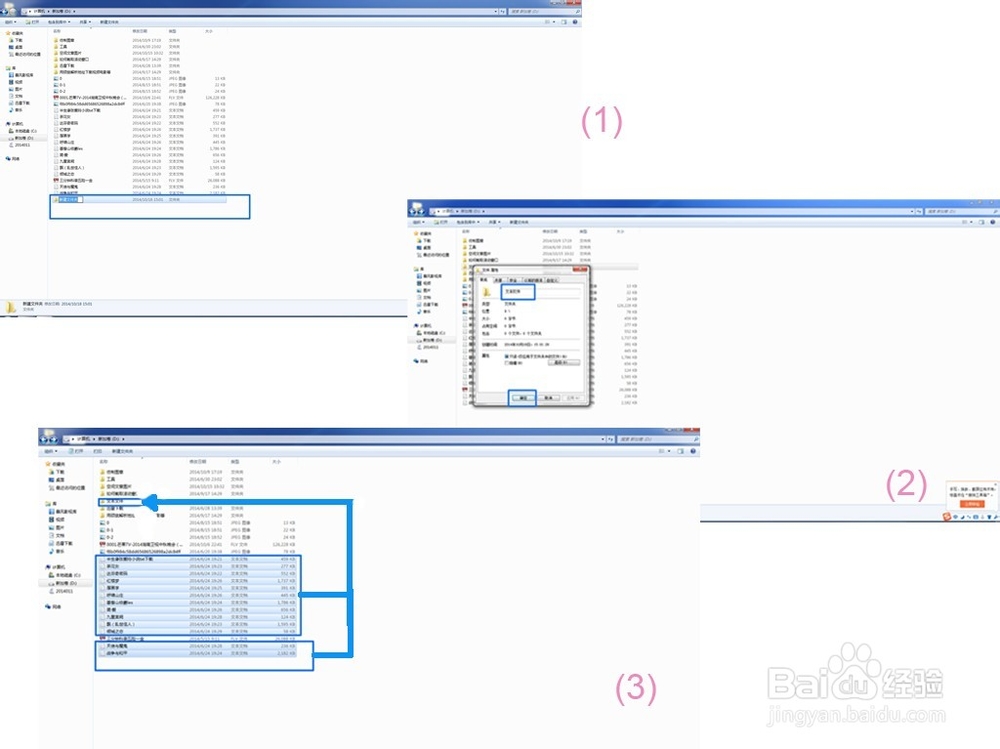
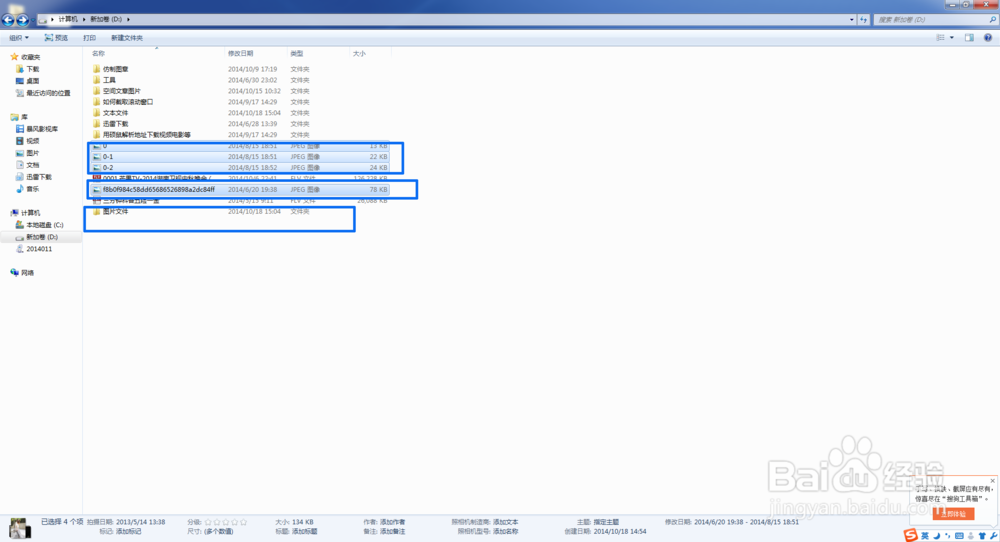
1、假设我们要将图中蓝色框线圈出的文件发送出去,数量不少而且文本,图片,视频等都有。
这时候,我们可以新建一个文件夹并重命名为“文本文件“,将文本文件放到这个文件夹里。
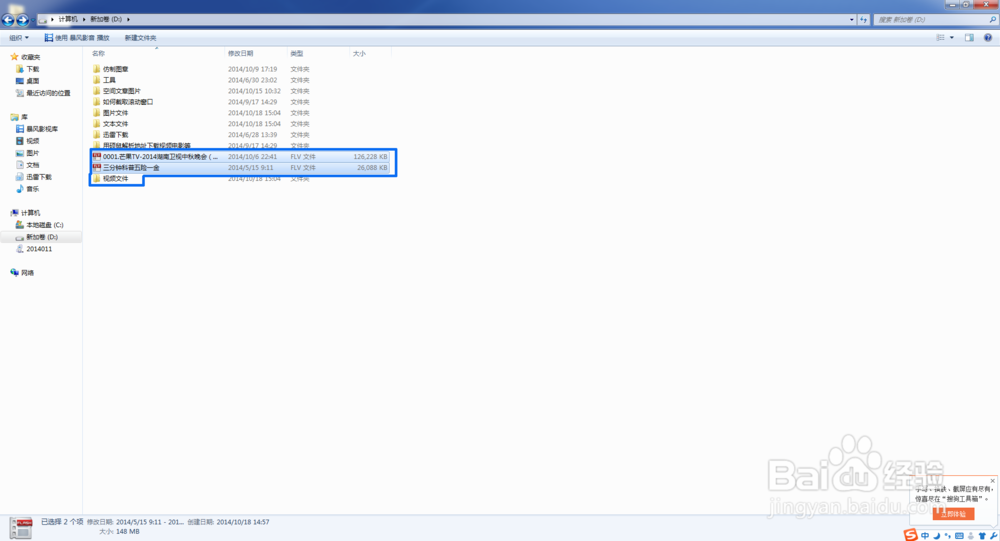
同样的方法,将图片放到新建并重命名的”图片文件“文件夹里,视频到”视频文件“文件夹里。

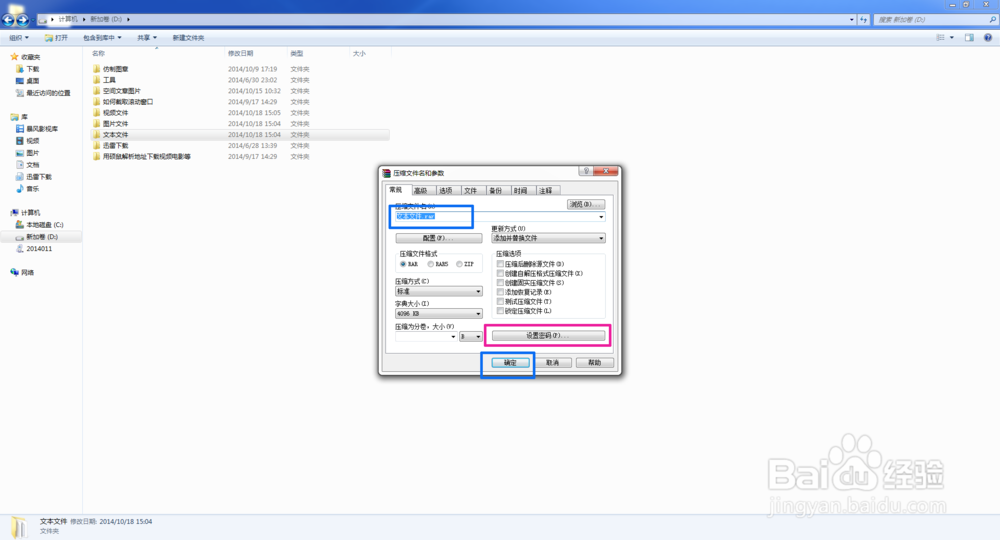
2、右击”文本文件“文件夹,在弹出的菜单中,选择”添加到压缩文件(A)……“,则文件夹开始压缩,如果需要加密,可以设置密码,否则直接点击”确定“即可。
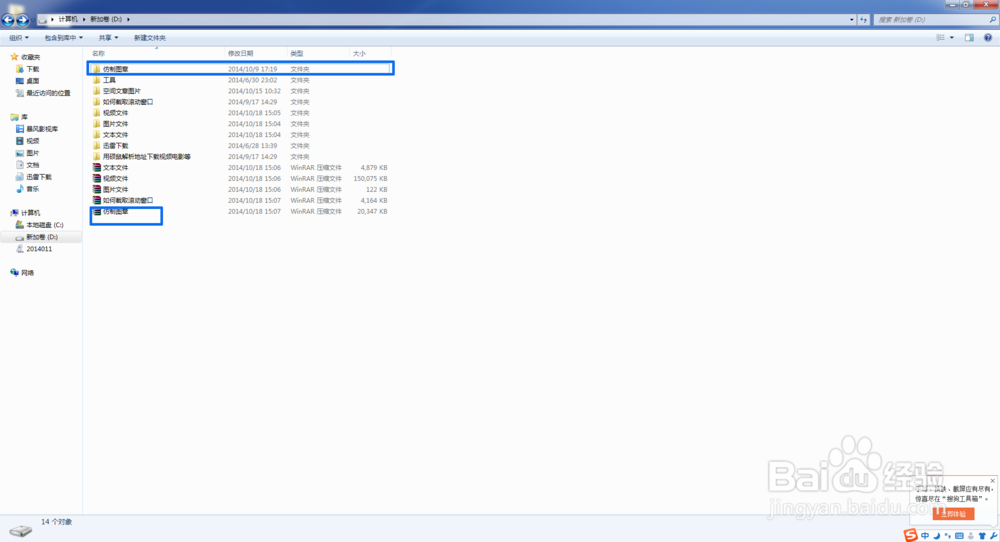
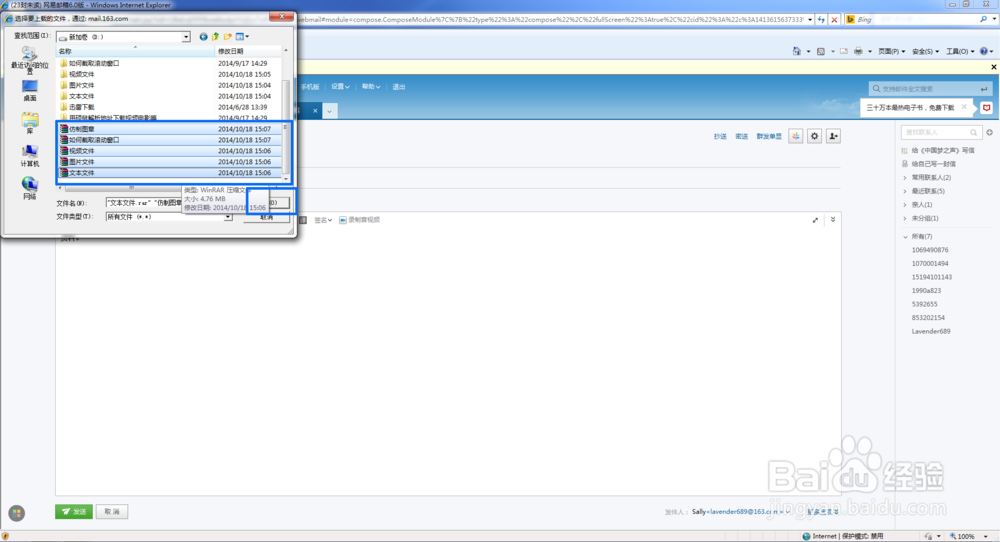
同样的方法,将”图片文件“文件夹和”视频文件“文件夹压缩,还有要发送的”如何截取滚动窗口“和”仿制图章“文件夹也分别压缩,如图所示。
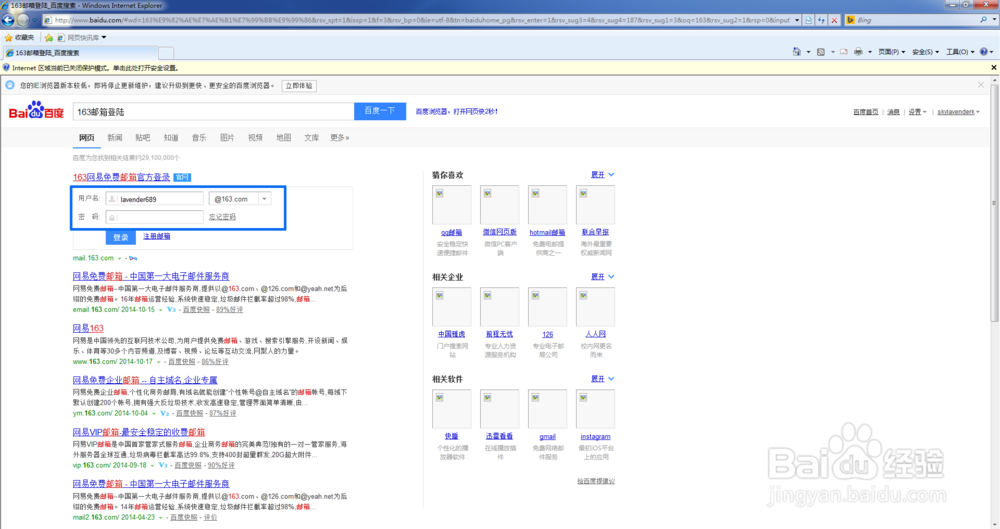
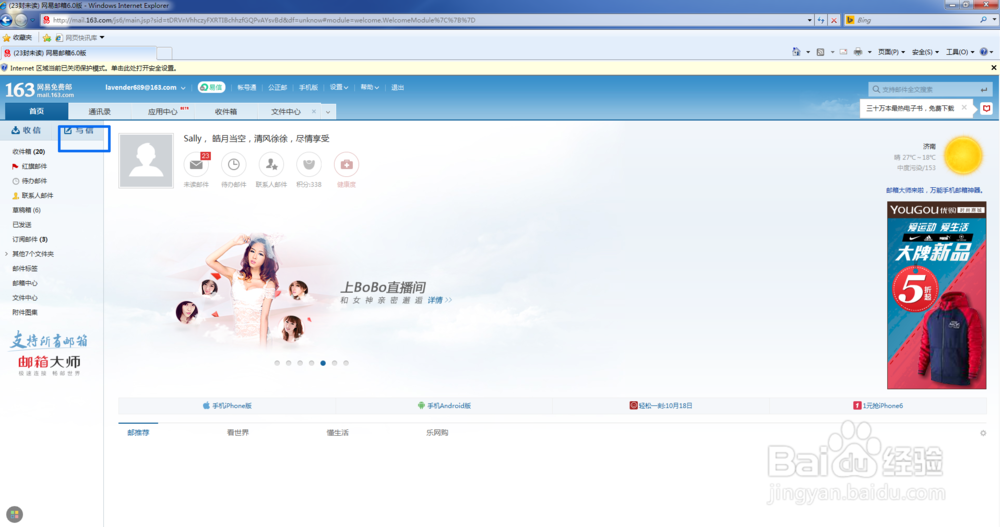
3、登陆电子邮箱,点击”写信“,打开邮件编辑界面,填写地址,主题,内容,点击”添加附件“,选中要添加的文件,点击“打开”,即可开始上传文件。
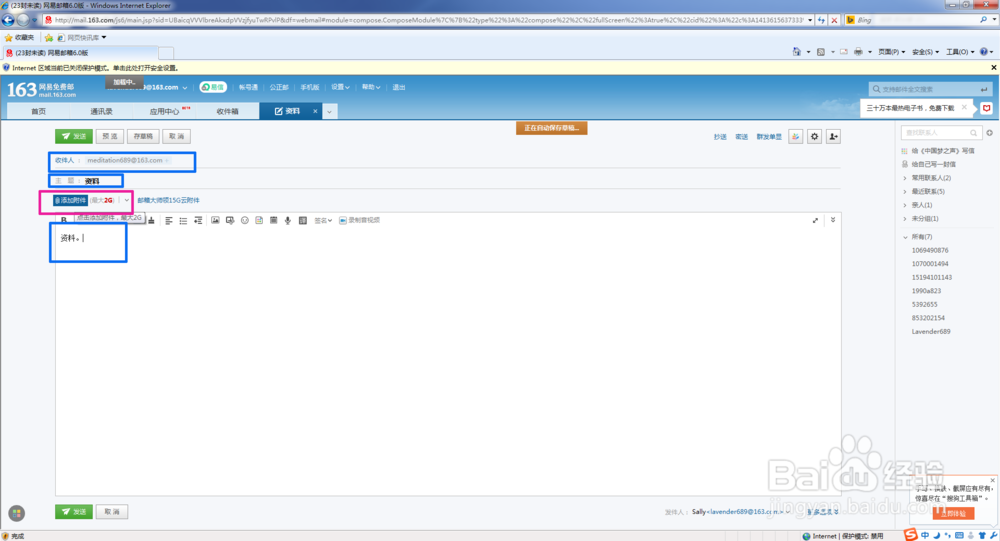

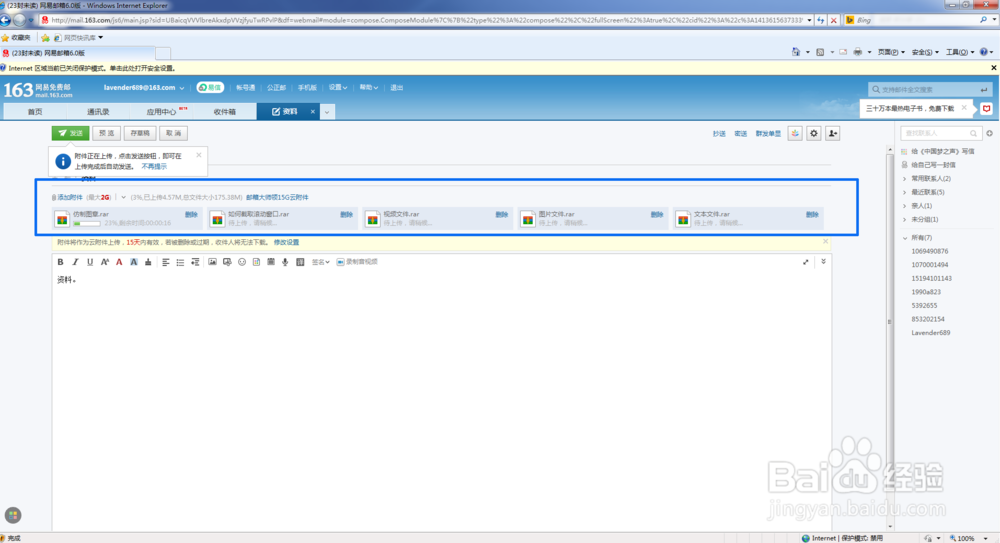
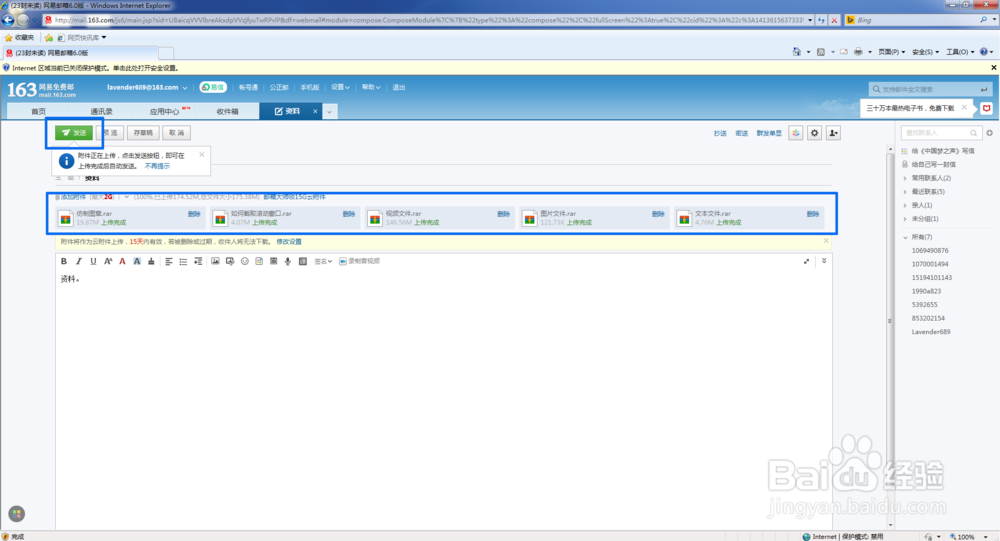
4、文件上传完成,点击“发送”,即可发送邮件。
图中提示,可以点击“发送”后等文件上传完成自动发送,然而有时候会由于网络或其他原因,不能完全上传成功,所以,还是出现上传完成提示后再发送,以便了解邮件发送进程。
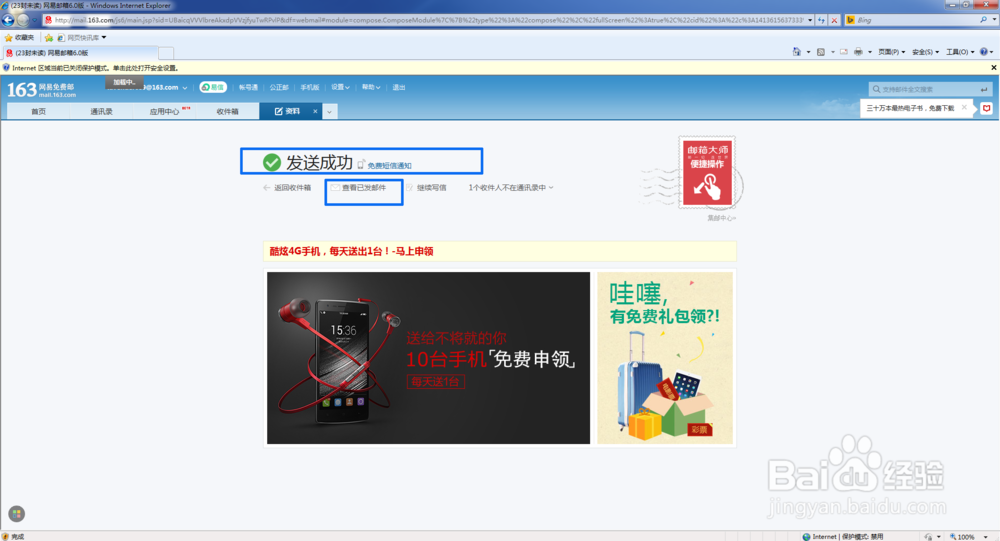
5、发送成功后,可以点击“查看已发文件”,显示已发送文件的详细情况。
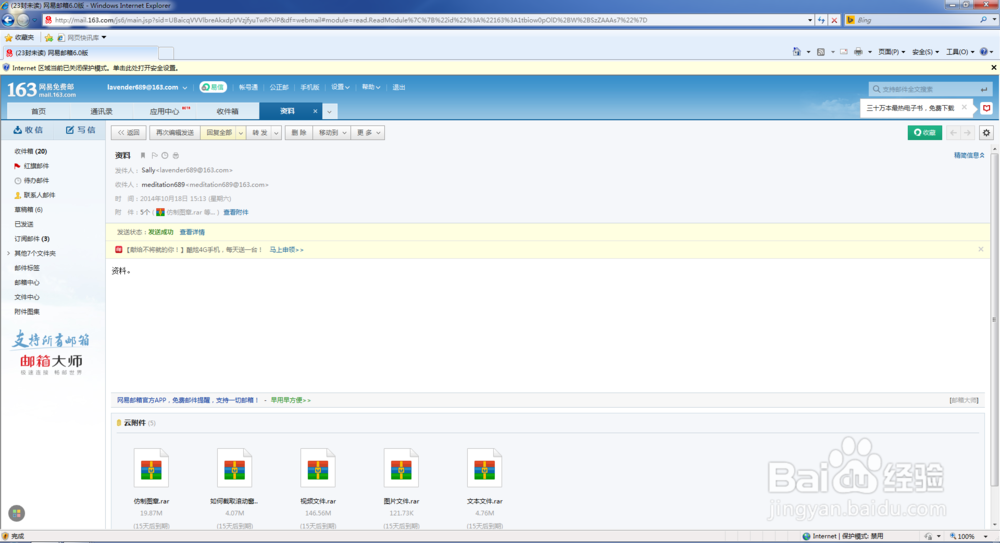
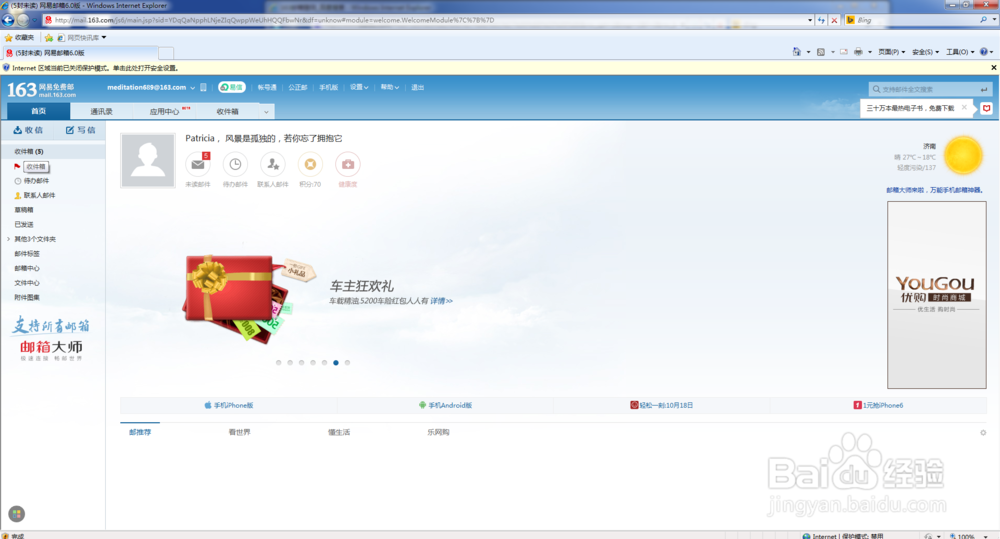
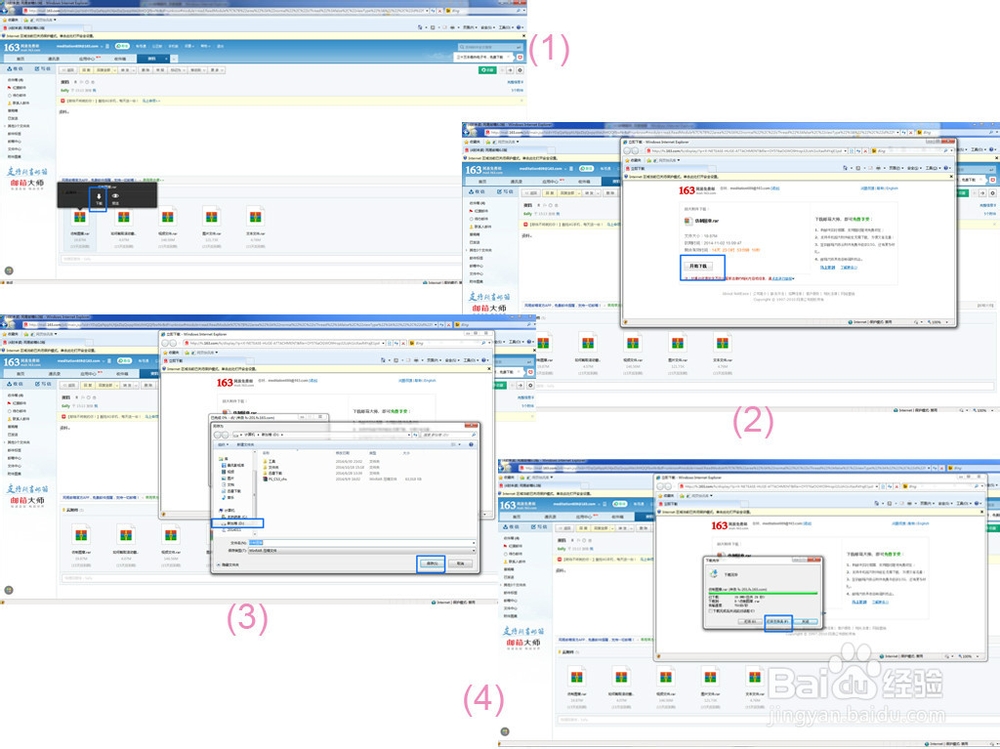
6、此时,接收文件的邮箱登陆后,点击“收信”或“收件箱”,打开收件箱,选择该文件打开,显示如图。
19,20
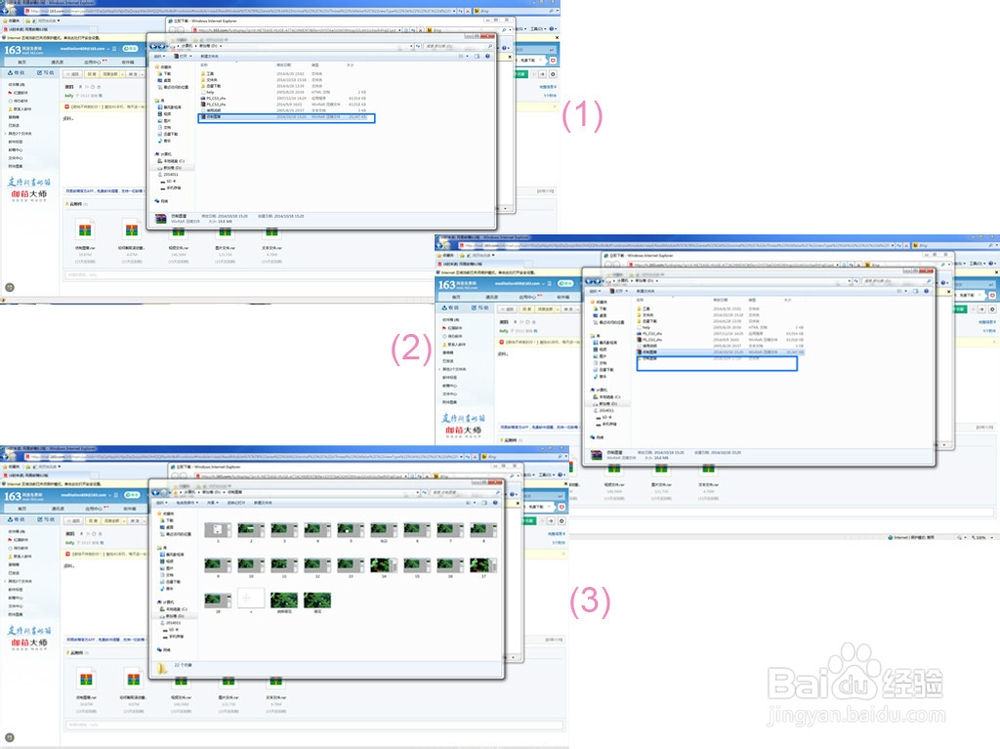
点击“下载”,即可下载保存到指定位置,然后右键点击文件,选择“解压到当前文件夹(x)",解压缩即可。
21-24,25-27