WPS表格合并单元格内容的三种方法

 时间:2026-02-15 00:37:51

1、1.第一种方法:打开WPS表格,在合并单元格输入“=A1&B1”,回车键,合并完成。

WPS表格合并单元格内容的三种方法

2、2.第二种方法:在合并单元格输入“=TEXTJOIN(,true,A1:B1”,回车键,合并完成。

WPS表格合并单元格内容的三种方法

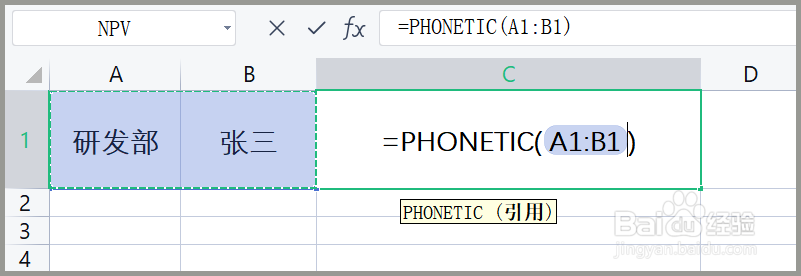
3、3.第三种方法:在合并单元格输入“=PHONETIC(A1:B1)”,回车键,合并完成。
WPS表格合并单元格内容的三种方法

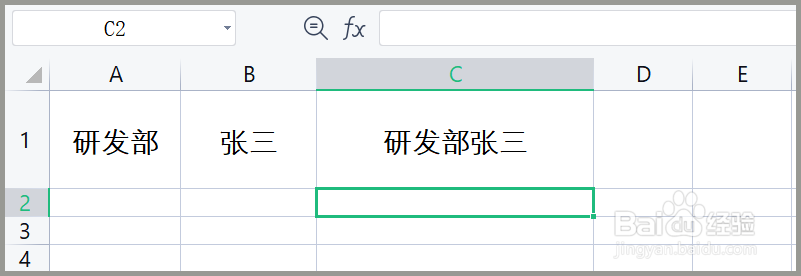
4、4.采用三种方法合并单元格内容的结果都一样。

WPS表格合并单元格内容的三种方法

5、总结:

1.第一种方法:打开WPS表格,在合并单元格输入“=A1&B1”,回车键,合并完成。

2.第二种方法:在合并单元格输入“=TEXTJOIN(,true,A1:B1”,回车键,合并完成。

3.第三种方法:在合并单元格输入“=PHONETIC(A1:B1)”,回车键,合并完成。

4.采用三种方法合并单元格内容的结果都一样。

  • wps表格如何把两列数据内容合并为一列?
  • WPS表格如何将内容合并到一个单元格
  • wps表格怎么分列数据
  • wps如何合并两个单元格的内容在一起
  • WPS表格批量填充多个单元格内容的方法有哪些
  • 热门搜索
    黔阳古城旅游攻略 南京到黄山旅游攻略 郑州商贸旅游职业学院 广西旅游景点介绍 宝兴旅游 广西龙脊梯田旅游攻略 四川旅游政务网官网 河源旅游攻略 恒大海口文化旅游城 去云南旅游注意事项