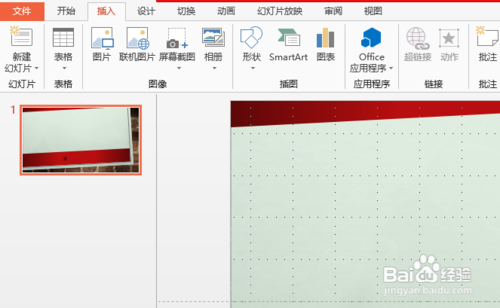
1、首先,打开ppt应用程序,进入编辑状态,如图所示。
2、打开文件,选择“插入”选项卡,在“插入”组中单击“SmartArt图形”对话框,在左侧列表中选择“矩阵”类别,在样式框中选择一种图形样式,然后单击“确定”按钮,如图所示。

3、此时幻灯片中即可创建选择的图形,同时弹出“SmartArt工具”选项,选择

4、选择完成后,图形样式即可发生改变。单击“更改颜色”下拉列表按钮,在
打开的下拉列表中选择一种颜色样式,如图所示。

5、在文本框中输入文本后,其显示效果就出来了,如图所示。

时间:2026-04-23 20:17:40
1、首先,打开ppt应用程序,进入编辑状态,如图所示。
2、打开文件,选择“插入”选项卡,在“插入”组中单击“SmartArt图形”对话框,在左侧列表中选择“矩阵”类别,在样式框中选择一种图形样式,然后单击“确定”按钮,如图所示。
3、此时幻灯片中即可创建选择的图形,同时弹出“SmartArt工具”选项,选择
4、选择完成后,图形样式即可发生改变。单击“更改颜色”下拉列表按钮,在
打开的下拉列表中选择一种颜色样式,如图所示。
5、在文本框中输入文本后,其显示效果就出来了,如图所示。
