iPhone6共享到iCloud的照片怎么删除

 时间:2026-02-12 15:09:17

1、有的小伙伴说我们可以直接关闭 iCloud 中的照片流功能,这样就可不会在 iPhone 上显示了。其实不然,关闭照片流只会中断与当前手机的同步,但之前已经上传共享到 iCloud 中的照片,它依然在 iCloud 云上面。

iPhone6共享到iCloud的照片怎么删除

2、首先请打开屏幕上的“照片”应用,如图所示

iPhone6共享到iCloud的照片怎么删除

3、接下来请点击打开底部的“相薄”栏目,如图所示

iPhone6共享到iCloud的照片怎么删除

4、随后在相薄里找到“我的照片流”一栏,点击进入。

iPhone6共享到iCloud的照片怎么删除

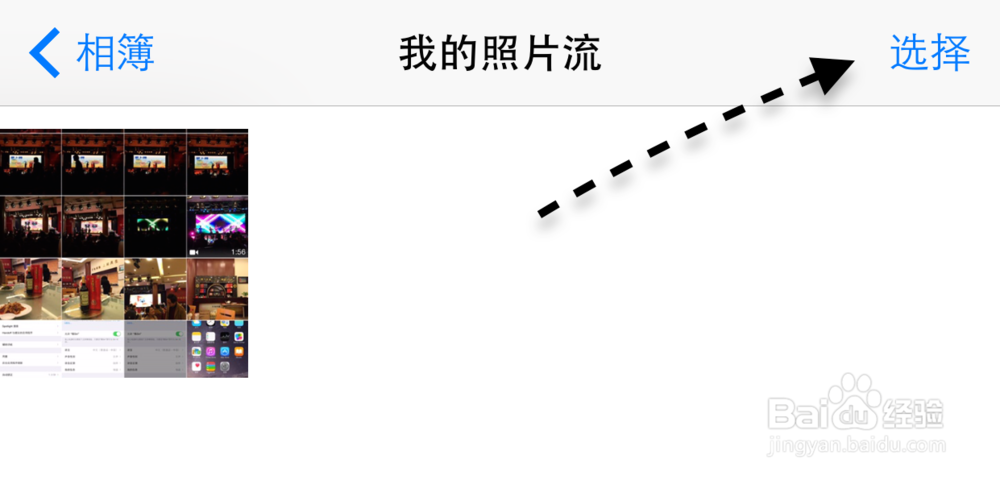
5、接着在这里就可以选择想要删除的照片了,可以点击“选择”按钮,同时选择多张照片。
iPhone6共享到iCloud的照片怎么删除

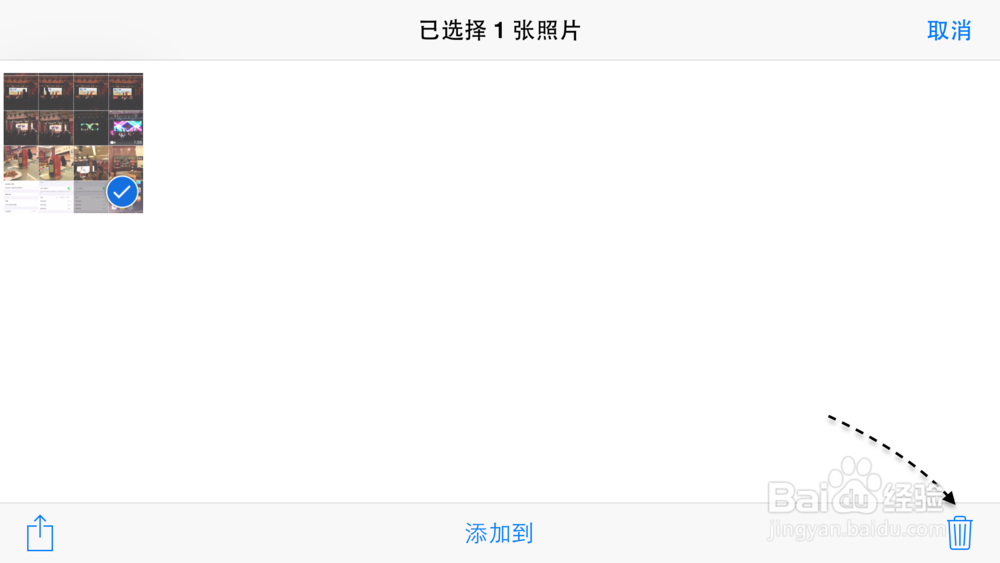
6、选择好了 iCloud 中想要删除的照片以后,点击“删除”按钮继续。

iPhone6共享到iCloud的照片怎么删除

7、随后会提示我们如果删除照片的话,将会从所有设备,以及从 iCloud 中的照片流里删除。

iPhone6共享到iCloud的照片怎么删除

  • iphone删除照片icloud还有么
  • 苹果iCloud上储存的照片怎么查看
  • icould上储存的照片在哪看
  • 苹果13没有照片流选项
  • 苹果照片流在哪
  • 热门搜索
    旅游一票通 南雄旅游 苏州的旅游景点 湖南省旅游攻略 威海旅游团 青海省旅游局 成都旅游指南 旅游高峰期 五指山旅游攻略 塞班旅游