怎样用Access 2013建立数据库表格

 时间:2026-04-22 05:27:34

1、打开Access应用软件。单击菜单栏“文件”。如下图:

怎样用Access 2013建立数据库表格

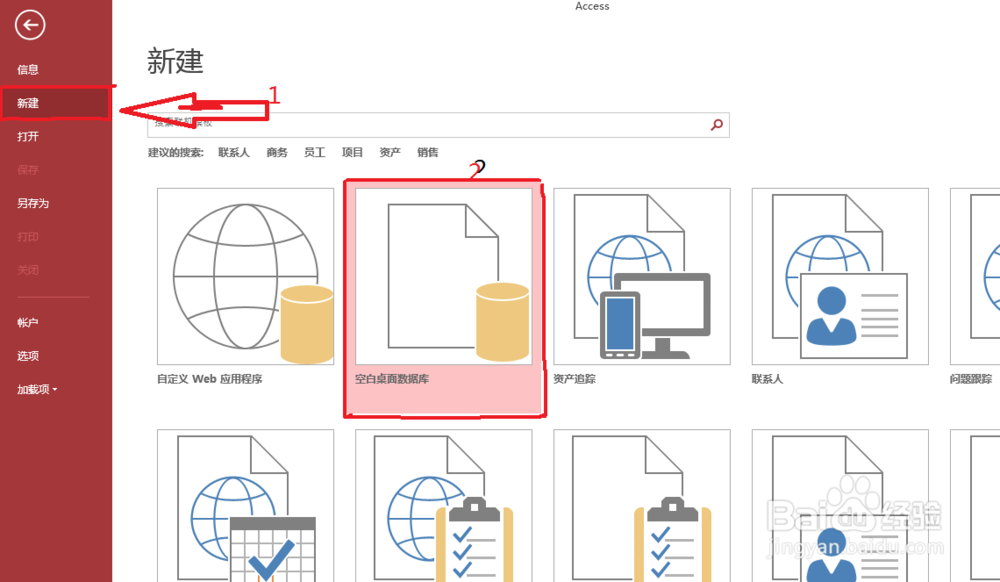
2、在弹出的菜单栏中选择“新建"/"空白桌面数据库",如下图:

怎样用Access 2013建立数据库表格

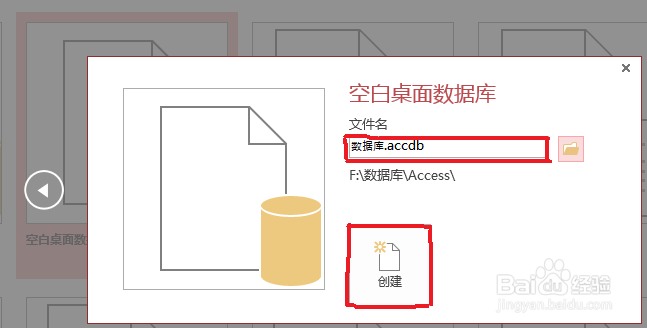
3、选择数据库的路径,单击“创建”,如下图:

怎样用Access 2013建立数据库表格

4、数据库建立了,再创建数据表。这里我们直接从excel导入。这样节省时间而且不容易导致输入错误。在功能区选择“外部数据"/"excel",如下图:

怎样用Access 2013建立数据库表格

5、在弹出的对话框中选中”第一行包含列标题“,再单击“下一步”。如下图”

怎样用Access 2013建立数据库表格

6、配置字段名称,再单击“下一步”,如下图:

怎样用Access 2013建立数据库表格

7、选择“让Access添加主键”,再单击“下一步”。如下图:

怎样用Access 2013建立数据库表格

8、输入数据表格名称,再单击”完成“。如下图:

怎样用Access 2013建立数据库表格

9、在弹出的对话框中单击”关闭“。如下图:

怎样用Access 2013建立数据库表格

10、可以看到刚刚的表格已经在数据库中了。如下图:

怎样用Access 2013建立数据库表格

  • excel如何使用条件格式筛选
  • Excel怎样拆分视图对比?
  • Excel表格中OR函数的实际应用举例
  • Excel序列填充最全解析
  • Excel单元格内如何插入反馈数据变化的迷你图
  • 热门搜索
    迪拜旅游费用 北京旅游集散中心 cri环球旅游频道 郑州 旅游 上海旅游卡 欧洲旅游最佳时间 去香港旅游要多少钱 旅游搜索 国内旅游公司 菲律宾长滩岛旅游攻略