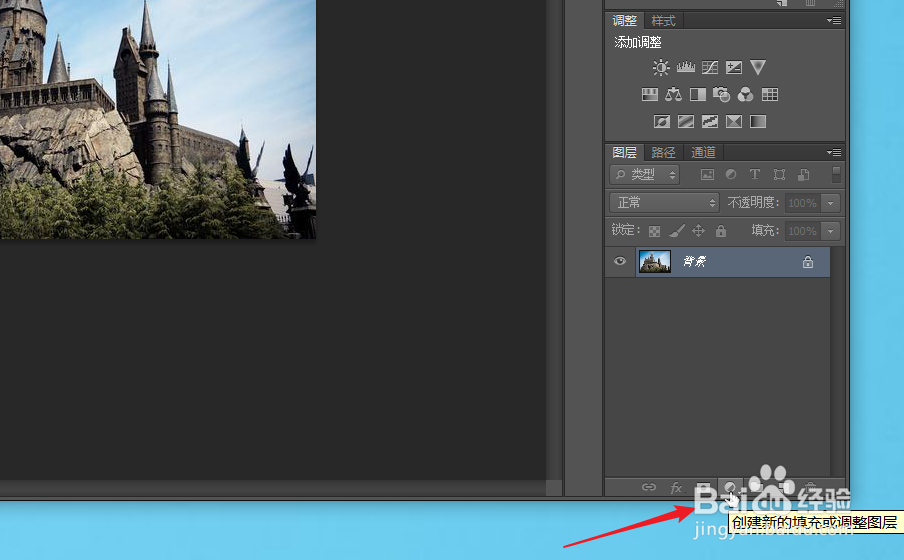
1、我们需要更改下图中城堡的色调,为了保护原图,创建新的调整图层。
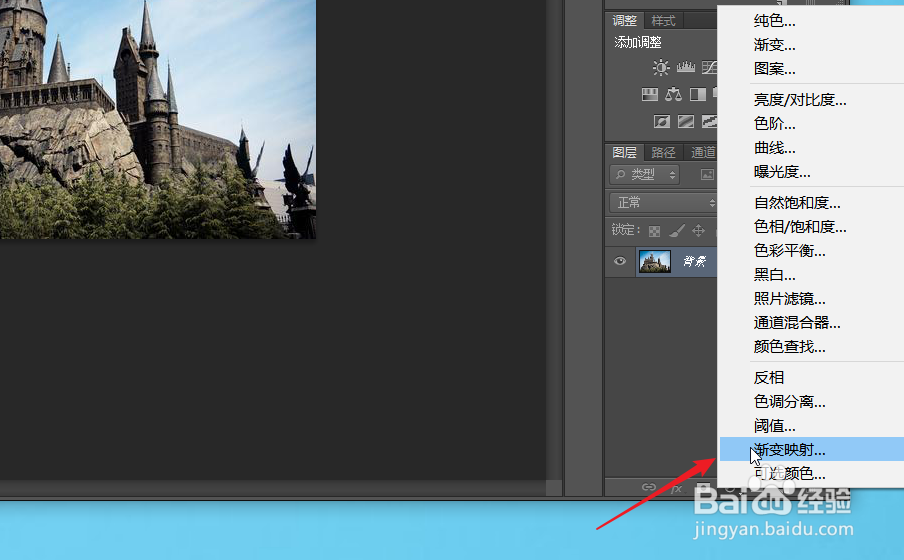
2、调整图层的模式有很多,下图所示,点击倒数第2个选项,也就是渐变映射。
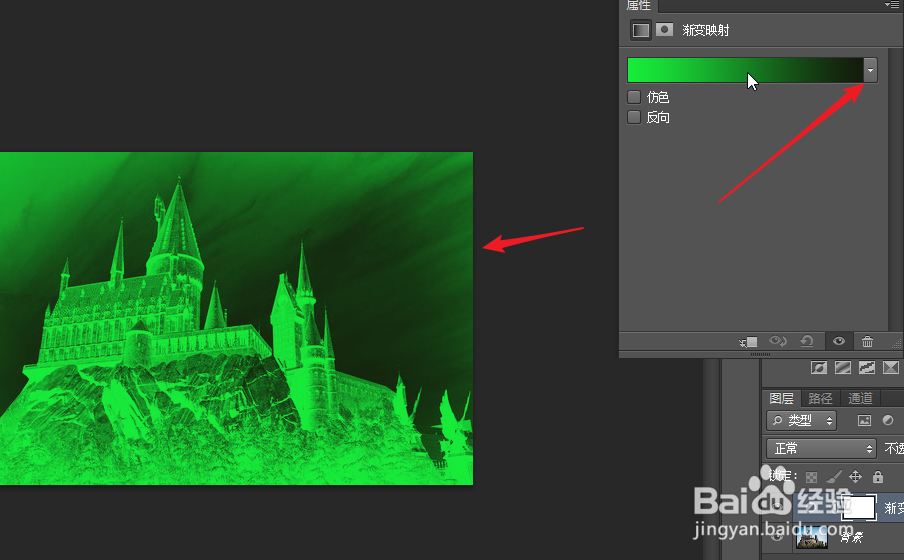
3、此时我们可以看到一个默认的色调,点击右侧的下拉三角形,可以看到更多选项。
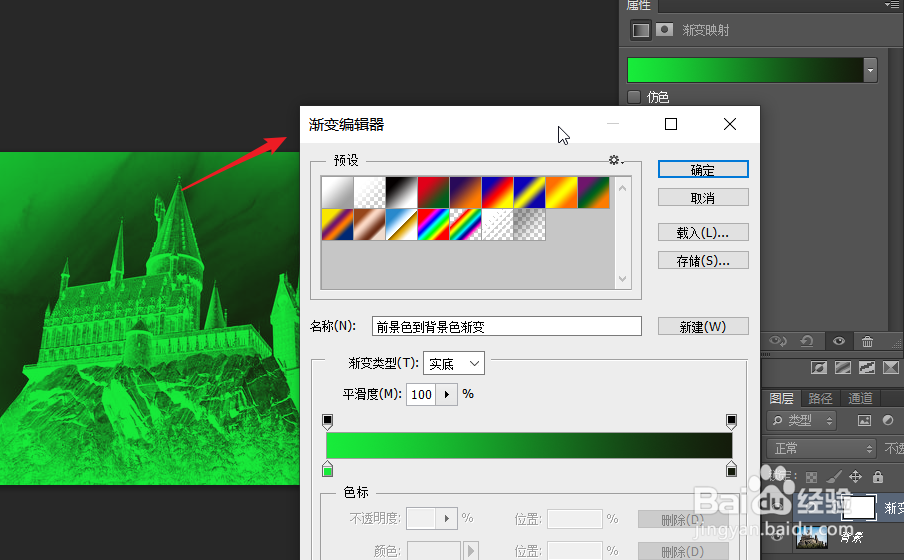
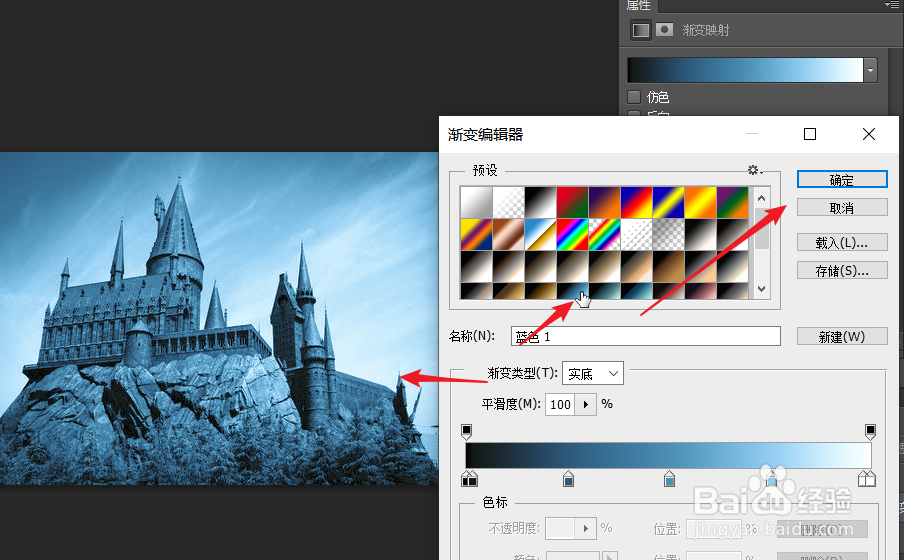
4、直接点击渐变也可以打开渐变编辑器,然后我们对渐变的颜色进行个性设置。
5、点击右上角的齿轮按钮,可以看到ps中一些备选项,如下图点击照片色调。

6、点击追加,我们就可以在绿色中看到多种照片色调了,点击进行预览和应用。
时间:2026-04-22 08:23:05
1、我们需要更改下图中城堡的色调,为了保护原图,创建新的调整图层。
2、调整图层的模式有很多,下图所示,点击倒数第2个选项,也就是渐变映射。
3、此时我们可以看到一个默认的色调,点击右侧的下拉三角形,可以看到更多选项。
4、直接点击渐变也可以打开渐变编辑器,然后我们对渐变的颜色进行个性设置。
5、点击右上角的齿轮按钮,可以看到ps中一些备选项,如下图点击照片色调。
6、点击追加,我们就可以在绿色中看到多种照片色调了,点击进行预览和应用。
