1、首先将素材打开。

2、将人物涂黑。

3、将复制歌歌的文字进行粘贴。

4、将文字图层隐藏。

5、存储为psd文件。

6、取沟哨消文字图层的隐藏。
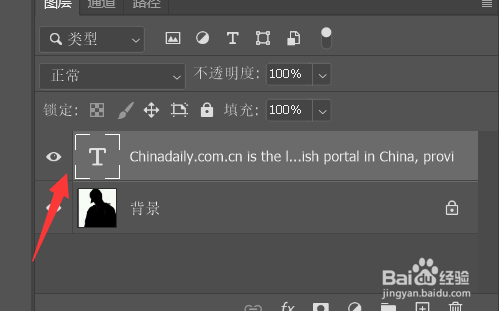
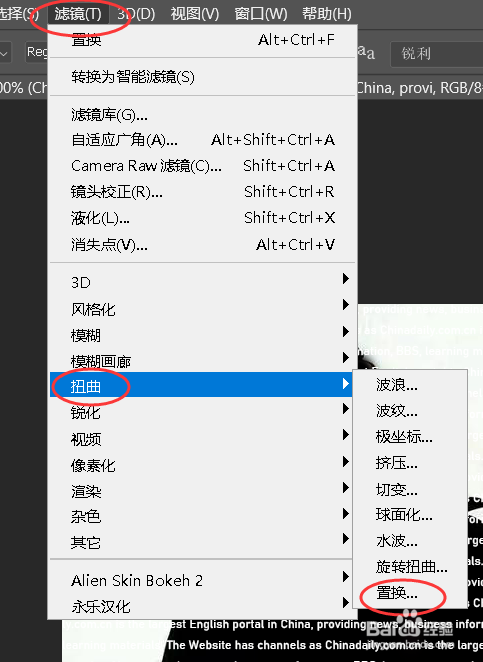
7、依次点击【滤镜】-【扭曲】-【置换】。躲吩鬼
8、点击【栅格化】。

9、打开刚才保存的psd文件。

10、按住ctrl键,然后点击文字图层缩略图。
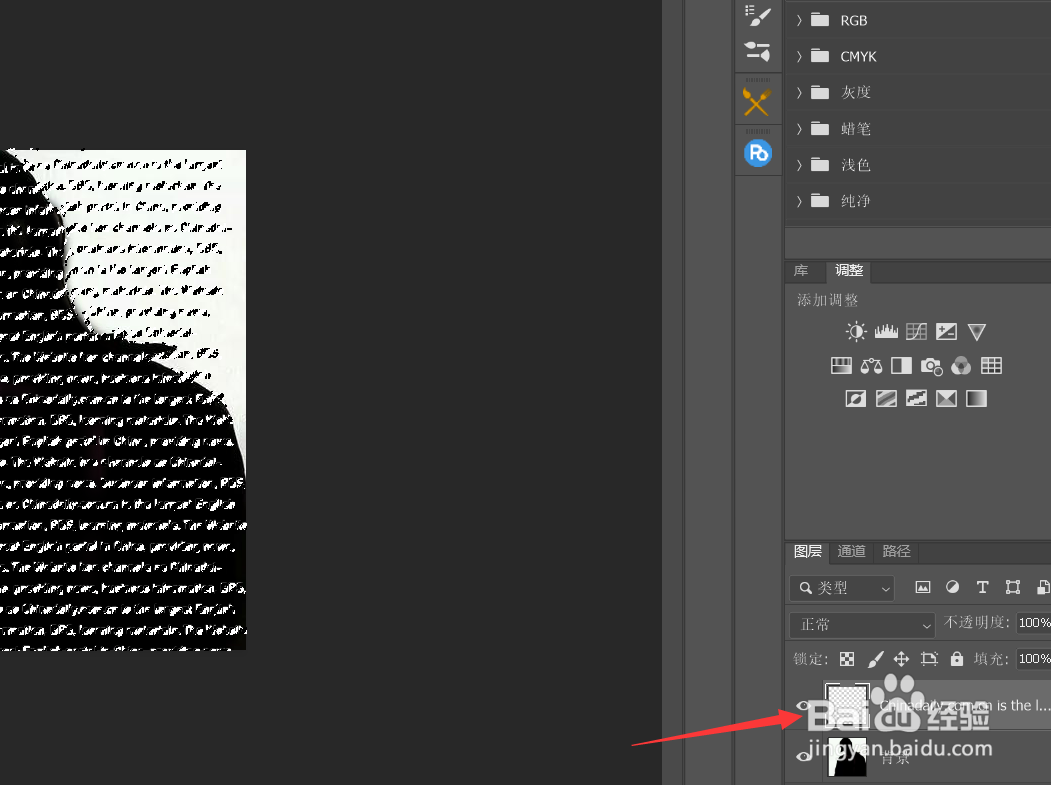
11、回到背景图层,然后快捷键ctrl+J复制。

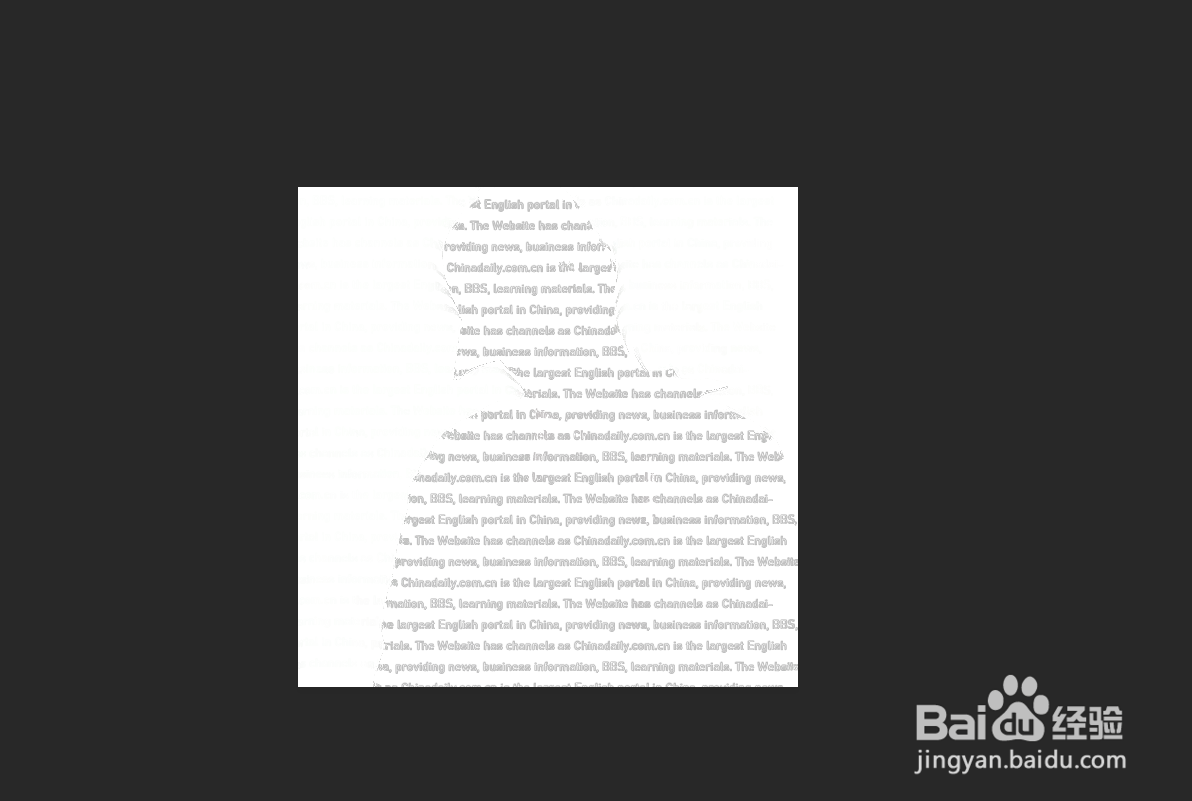
12、最后将背景图层填充为白色。
时间:2026-04-21 16:56:08
1、首先将素材打开。
2、将人物涂黑。
3、将复制歌歌的文字进行粘贴。
4、将文字图层隐藏。
5、存储为psd文件。
6、取沟哨消文字图层的隐藏。
7、依次点击【滤镜】-【扭曲】-【置换】。躲吩鬼
8、点击【栅格化】。
9、打开刚才保存的psd文件。
10、按住ctrl键,然后点击文字图层缩略图。
11、回到背景图层,然后快捷键ctrl+J复制。
12、最后将背景图层填充为白色。
