怎样批量导出Excel表格中的图片

 时间:2026-02-13 15:49:07

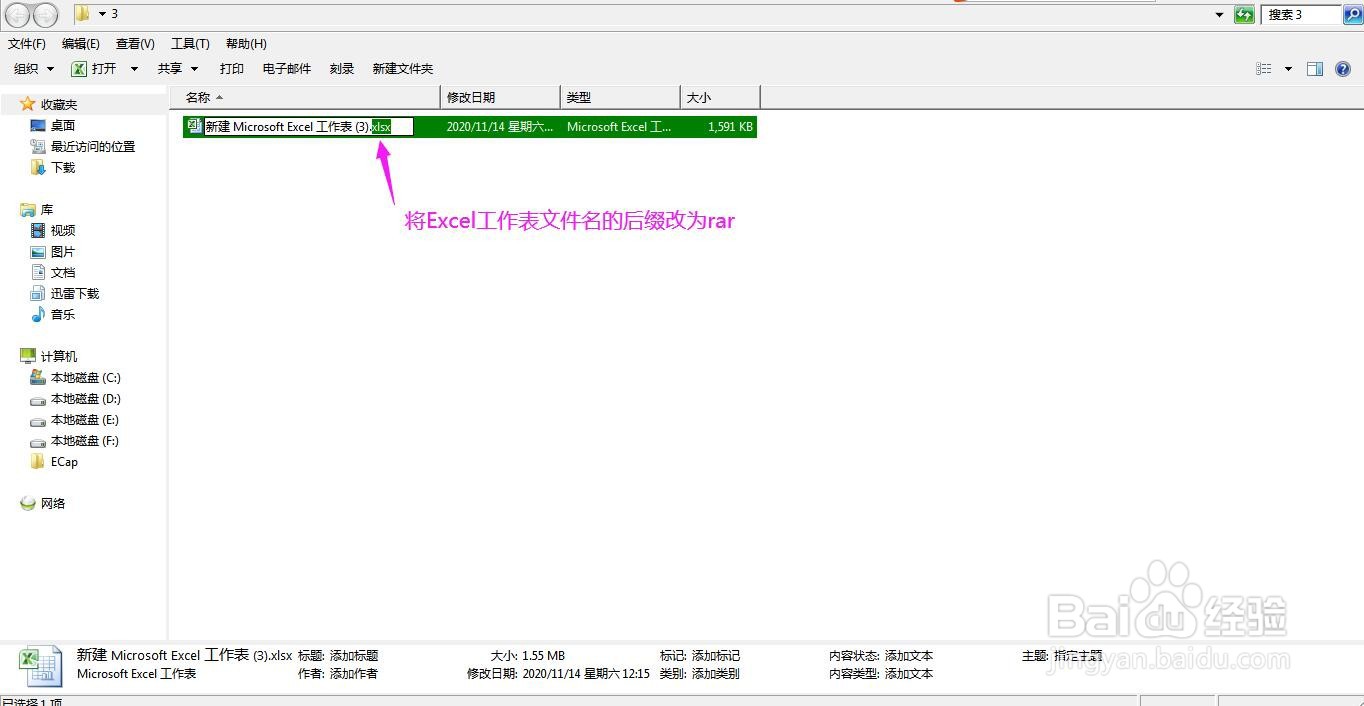
1、打开Excel表格的存放位置,将表格的后缀xlxs修改为rar。
怎样批量导出Excel表格中的图片

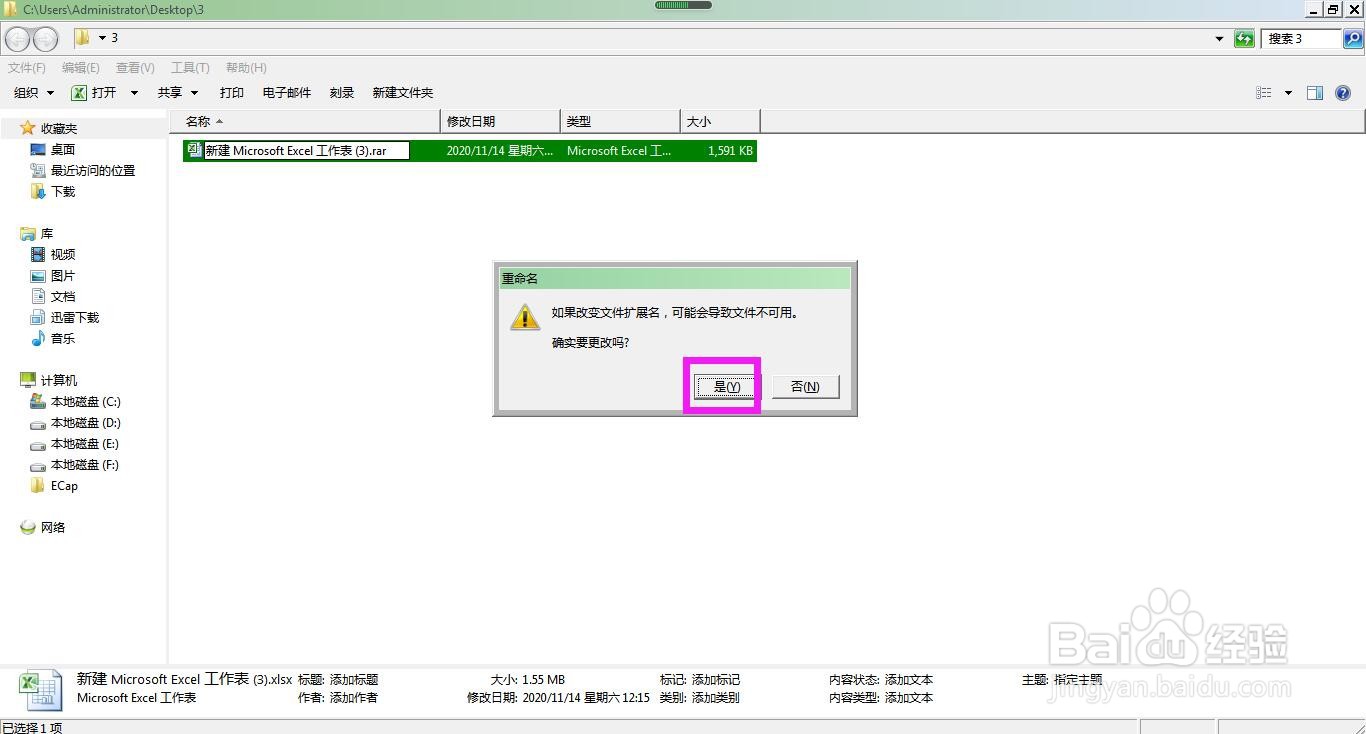
2、这时可以看到弹出一个重命名的确认对话框,点击“是”。可以看到表格变成了压缩包。
怎样批量导出Excel表格中的图片

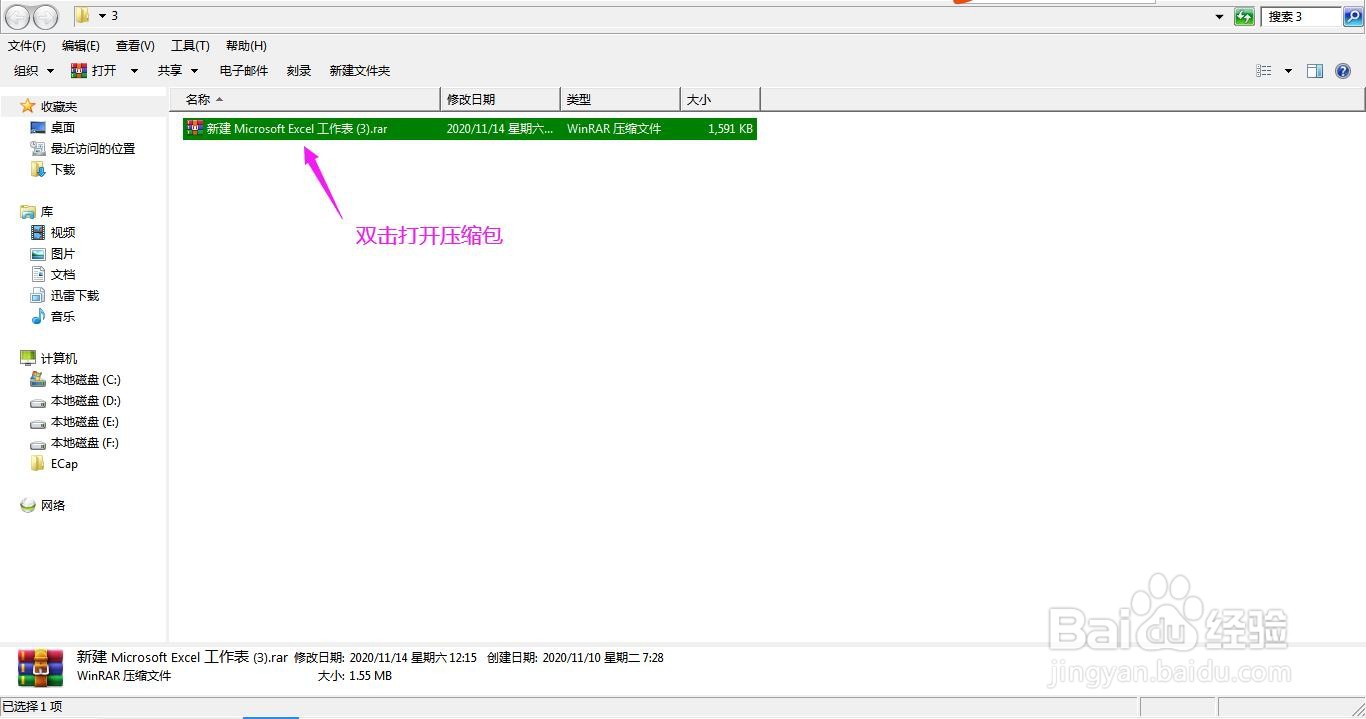
3、双击打开压缩文件。

怎样批量导出Excel表格中的图片

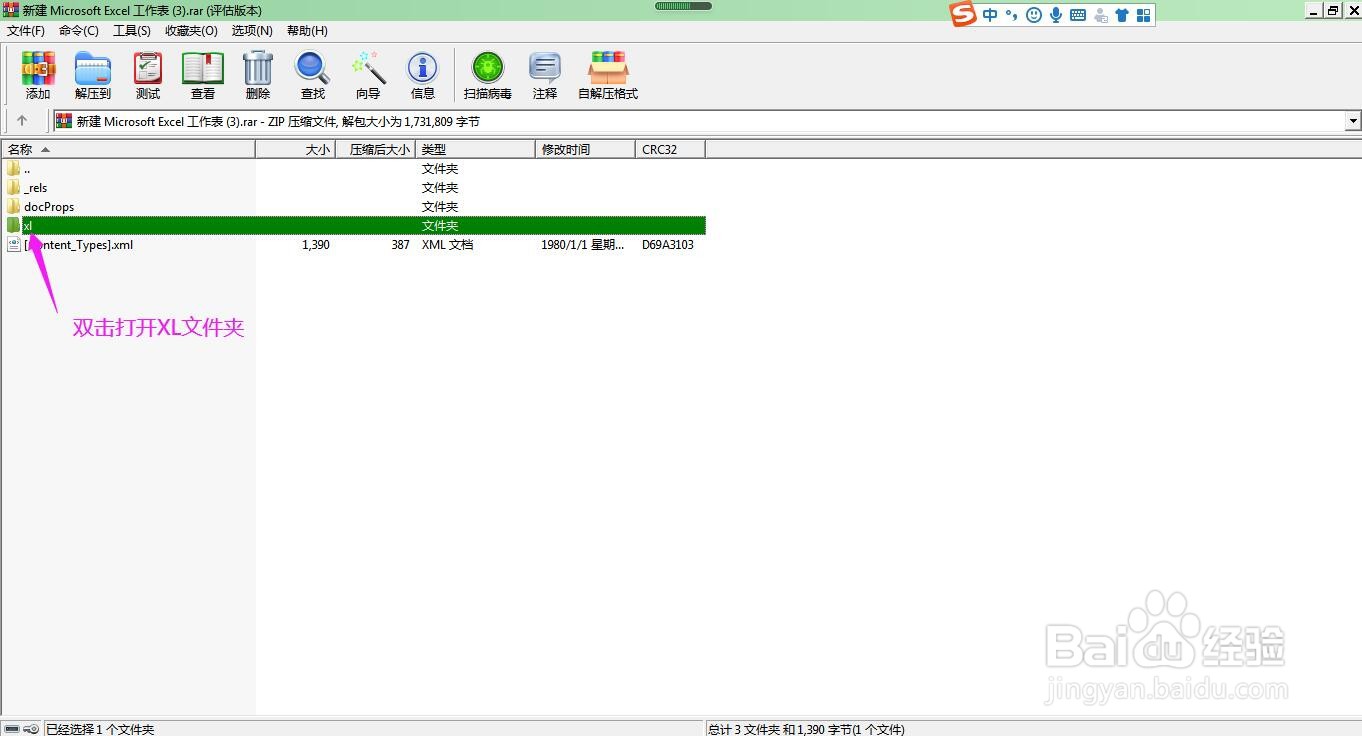
4、在打开的压缩文件中找到XL文件夹,双击打开文件夹。

怎样批量导出Excel表格中的图片

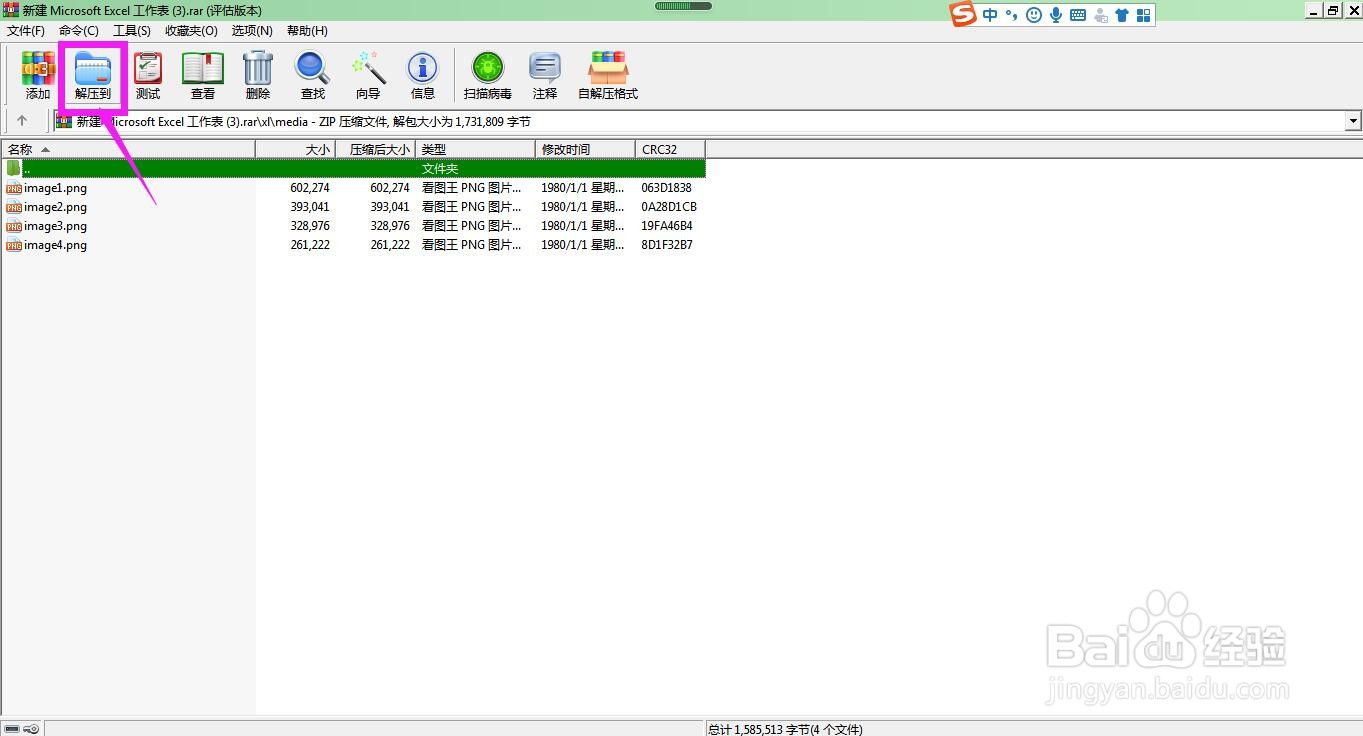
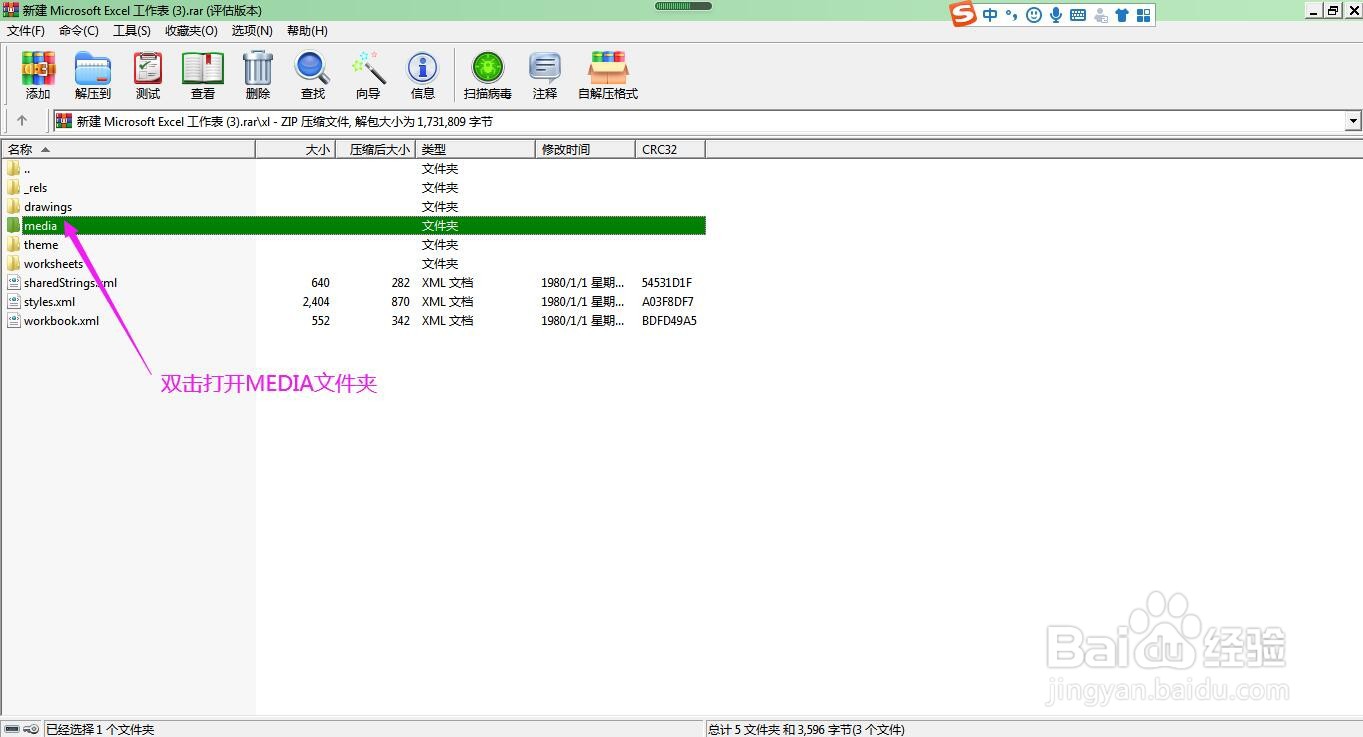
5、在XL文件夹中找到Media文件夹,双击将文件夹打开,可以看到表格中的所有图片都在文件夹中。
怎样批量导出Excel表格中的图片

6、点击上方工具栏上的“解压到”图标,弹出解压路径和选项对话框。

怎样批量导出Excel表格中的图片

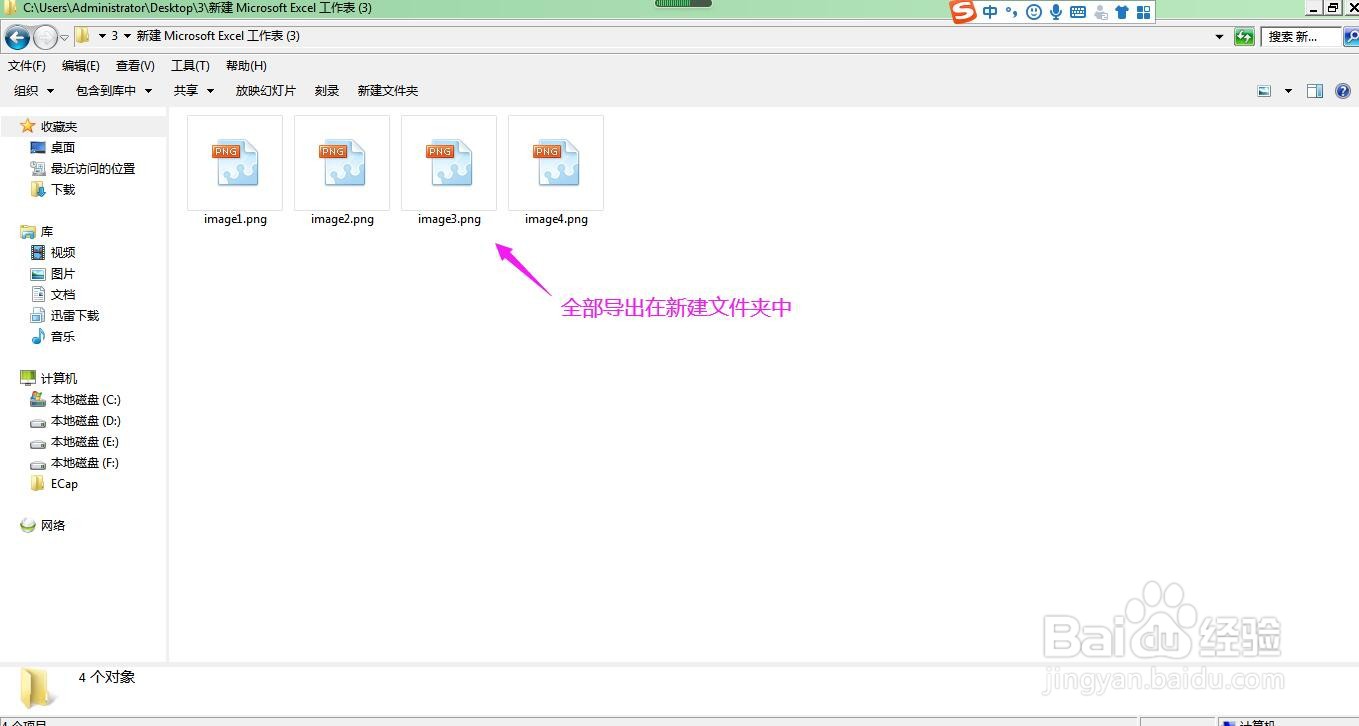
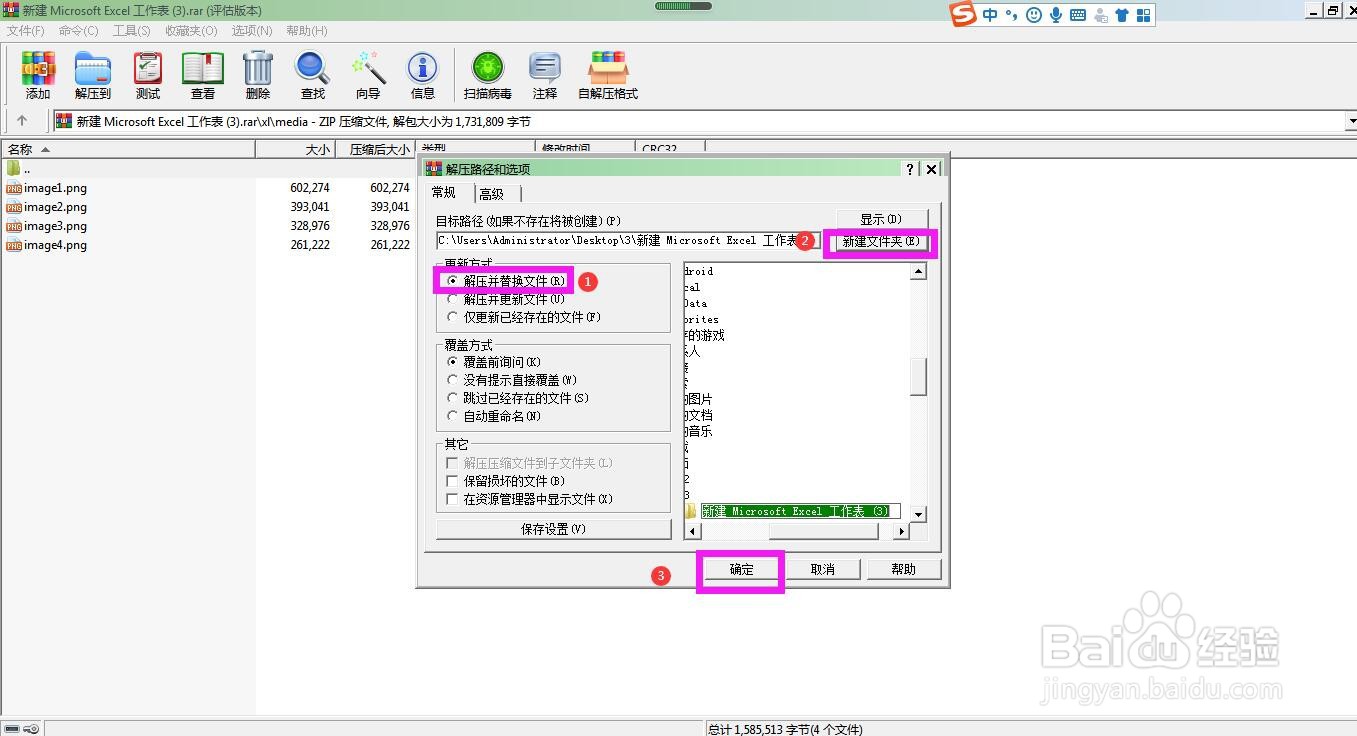
7、在对话框中更新方式的下方点选“解压并替换文件”,然后点击右侧的“新建文件夹”,点击下方的确定按钮。找到存储位置,打开文件夹即可。
怎样批量导出Excel表格中的图片

怎样批量导出Excel表格中的图片

  • 刚上任的总经理助理如何赢得同事们的支持和尊重
  • 在东亚银行工作是怎样的感受
  • 单元格与插入的图片大小不一怎么办?
  • 什么是动脉硬化
  • 四川下雪的地方有哪些
  • 热门搜索
    去旅游的作文 济南旅游人才网 4月份去哪里旅游最好 临潼旅游 旅游集散中心上海 大堡礁旅游攻略 驻马店旅游景点大全 泰国旅游景点图片 马尔代夫旅游团报价 浙江横店旅游攻略