win10系统怎么打开单声道音频?

 时间:2026-02-19 06:53:13

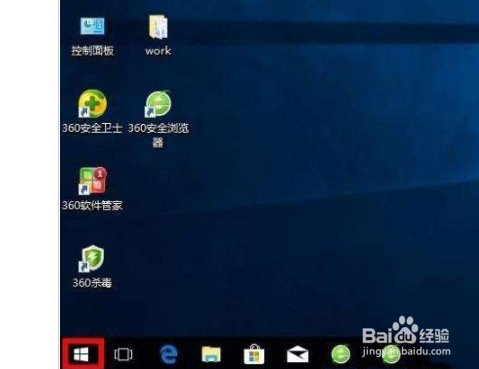
1、首先,我们打开我们的电脑,然后我们点击电脑桌面左下角的开始按钮;
win10系统怎么打开单声道音频?

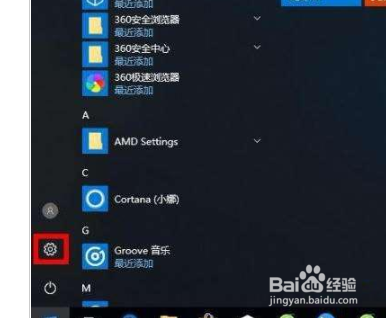
2、弹出的界面,我们点击设置;

win10系统怎么打开单声道音频?

3、弹出的界面,我们下拉该界面;

win10系统怎么打开单声道音频?

4、然后我们找到轻松使用;

win10系统怎么打开单声道音频?

5、弹出的界面,我们点击其他选项;

win10系统怎么打开单声道音频?

6、之后我们就可以看到单声道音频了,我们将其开关向右滑动;

win10系统怎么打开单声道音频?

7、滑动完成后如图所示,这样我们就开启了单声道音频了。

win10系统怎么打开单声道音频?

1、具体方法如下:

1、首先,我们打开我们的电脑,然后我们点击电脑桌面左下角的开始按钮;

2、弹出的界面,我们点击设置;
3、弹出的界面,我们下拉该界面;

4、然后我们找到轻松使用;

5、弹出的界面,我们点击其他选项;

6、之后我们就可以看到单声道音频了,我们将其开关向右滑动;
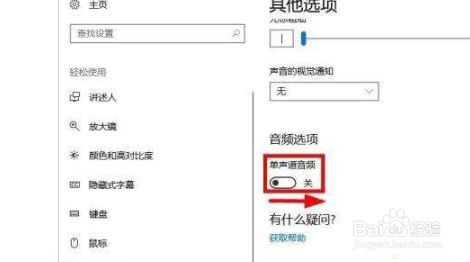
7、滑动完成后如图所示,这样我们就开启了单声道音频了。

  • win10如何开启单声道音频?
  • win10怎么打开单声道音频
  • 华为如何打开单声道音频
  • Win10系统如何打开音频管理器?
  • 三星手机怎么打开单声道音频
  • 热门搜索
    香港旅游照片 广州旅游公司 法国个人旅游签证 青岛大连旅游 广州湖心岛旅游风景区 云南地图旅游 旅游活动策划方案 涠洲岛旅游景点 甘肃旅游网 千岛湖旅游官网