1、唤出"控制面板"程序窗口,点击"用户帐户和家庭安全"图标

2、点击"用户帐户"图标

3、然后,我们点击"管理其他帐户"图标
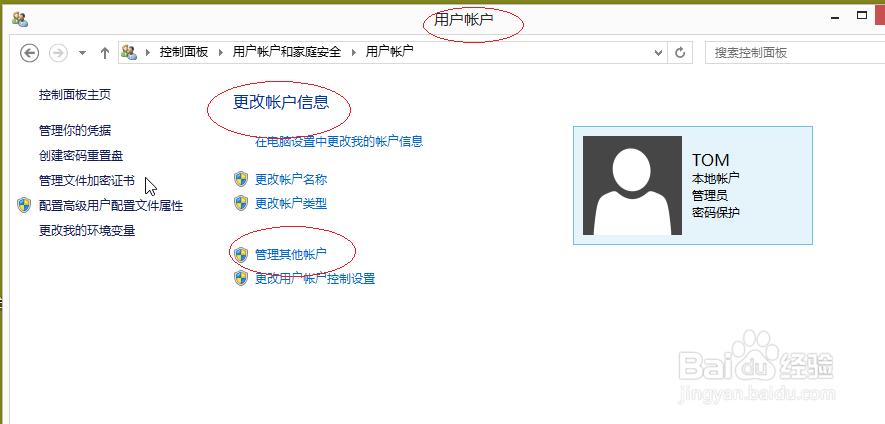
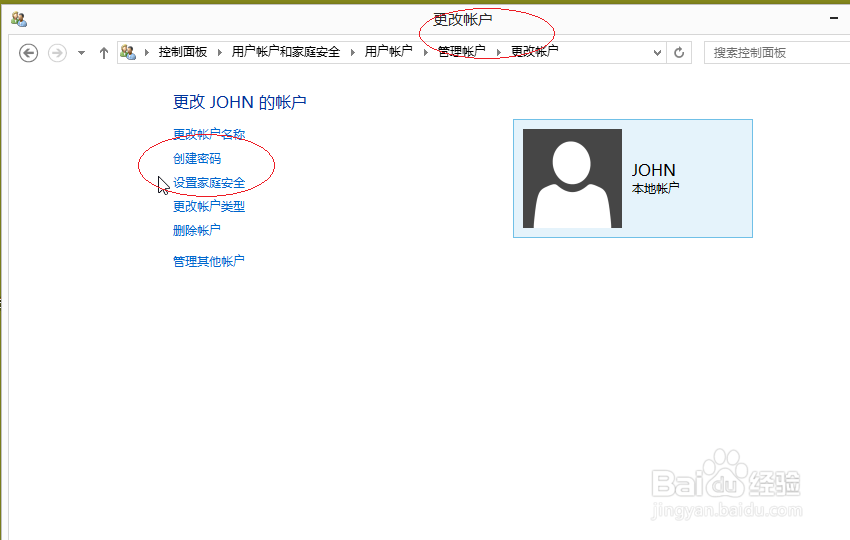
4、选择需要更改的用户帐户

5、点击左侧"创建密码"图标,如图所示
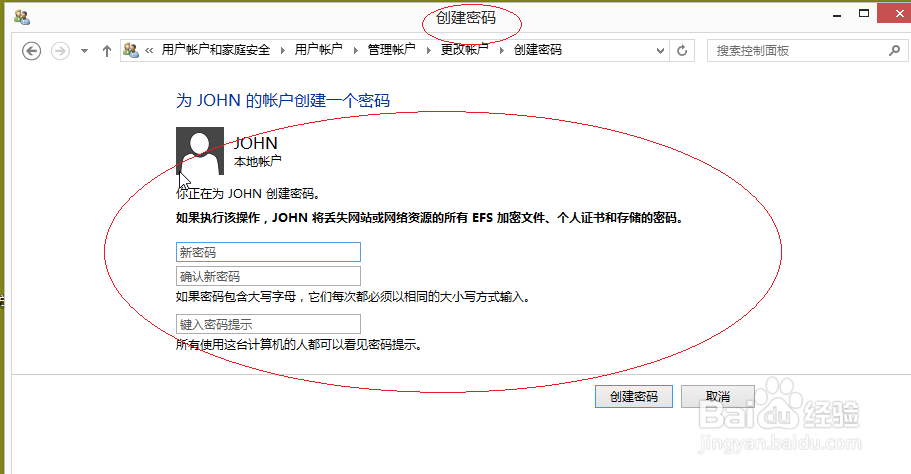
6、完成为新创建的用户帐户设置密码保护操作,本例到此谢谢关注
时间:2026-04-29 01:33:35
1、唤出"控制面板"程序窗口,点击"用户帐户和家庭安全"图标
2、点击"用户帐户"图标
3、然后,我们点击"管理其他帐户"图标
4、选择需要更改的用户帐户
5、点击左侧"创建密码"图标,如图所示
6、完成为新创建的用户帐户设置密码保护操作,本例到此谢谢关注
