WPS PPT中如何插入图表并编辑图表数据

 时间:2026-02-13 17:54:42

1、在"插入"选项卡中找到图表

WPS PPT中如何插入图表并编辑图表数据

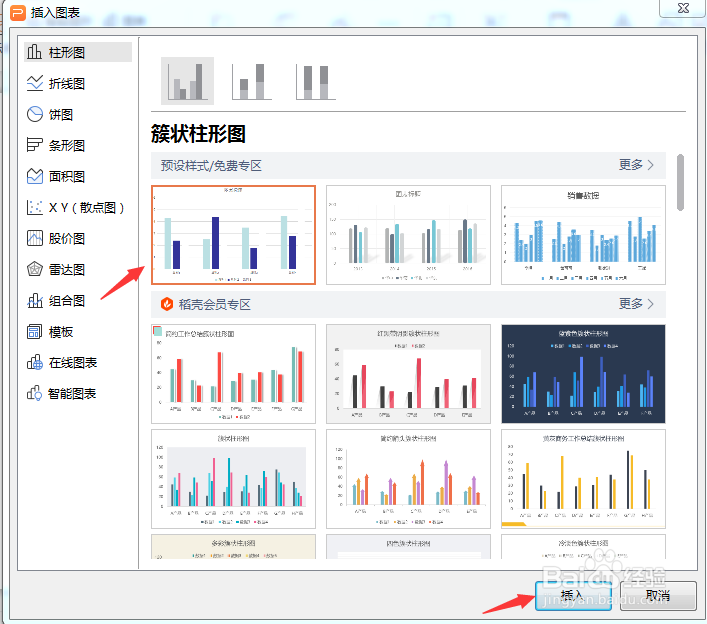
2、点击图表,我们选择柱形图,点击插入

WPS PPT中如何插入图表并编辑图表数据

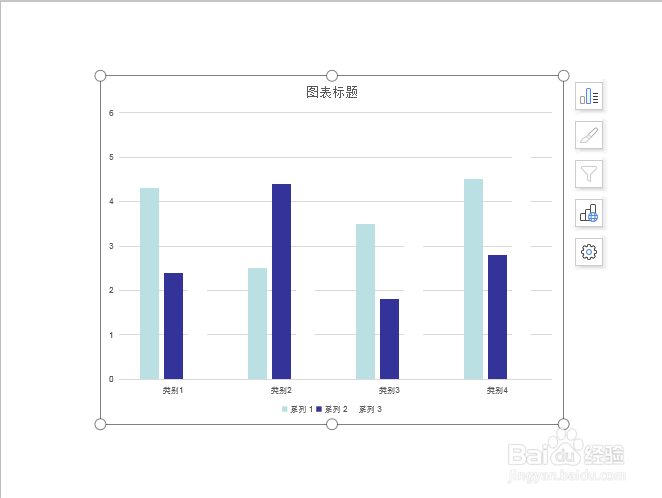
3、这样柱形图就插入到PPT中了

WPS PPT中如何插入图表并编辑图表数据

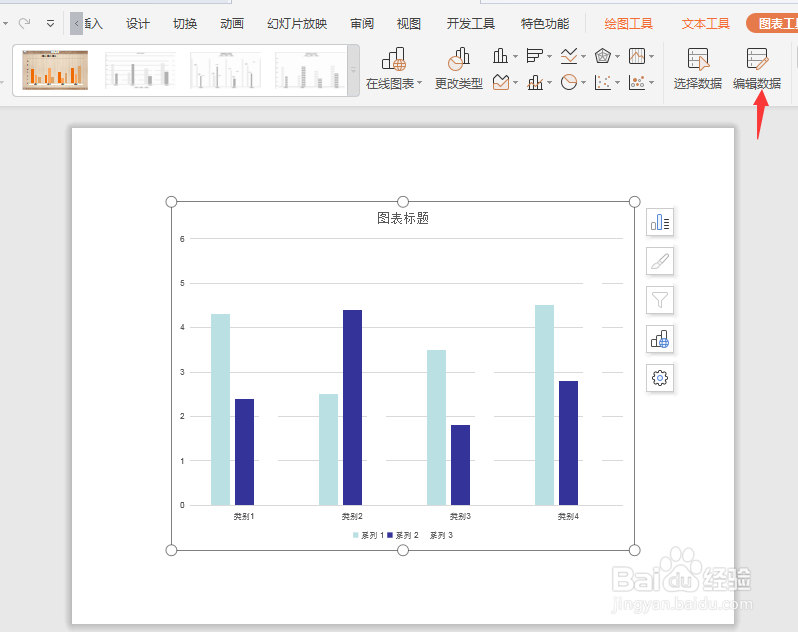
4、在图表工具选项卡中点击编辑数据,此时就自动打开“WPS演示中的图表”

WPS PPT中如何插入图表并编辑图表数据

WPS PPT中如何插入图表并编辑图表数据

5、对表格进行修改,再点击保存

WPS PPT中如何插入图表并编辑图表数据

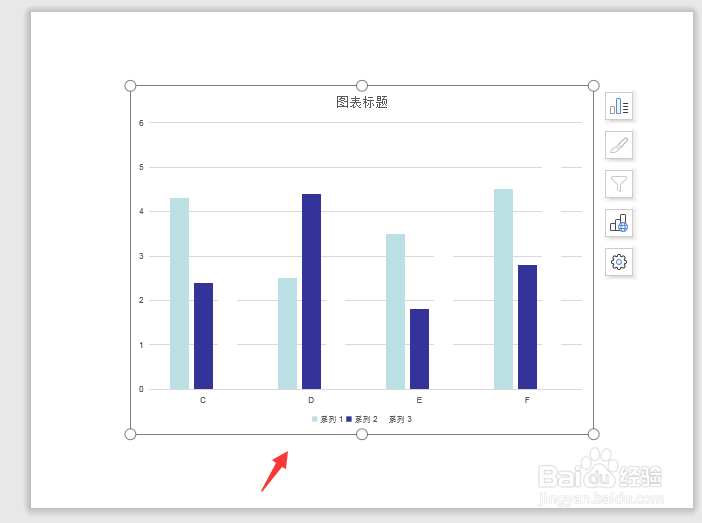
6、PPT中的图表会根据数据表中的数据进行改变

WPS PPT中如何插入图表并编辑图表数据

1、在"插入"选项卡中找到图表


2、点击图表,我们选择柱形图,点击插入
3、这样柱形图就插入到PPT中了
4、在图表工具选项卡中点击编辑数据,此时就自动打开“WPS演示中的图表”5、对表格进行修改,再点击保存

6、PPT中的图表会根据数据表中的数据进行改变
  • WPS表格中如何将创建的形状图形导出
  • PPT中怎么插入带直线和数据标记的散点图
  • 怎么在wps演示中插入一个“百分比堆积柱形图”
  • wps表格怎么设置图表元素和样式
  • 如何在wps演示幻灯片中插入一个“复合饼图”
  • 热门搜索
    昆明到西双版纳旅游 旅游度假村 文明旅游 团体旅游 北京旅游景点图片 包头旅游景点大全 较场尾旅游攻略 徐州旅游团 元旦旅游好去处 去哪里旅游