Excel复制工作表的两种方法

 时间:2026-02-14 01:51:40

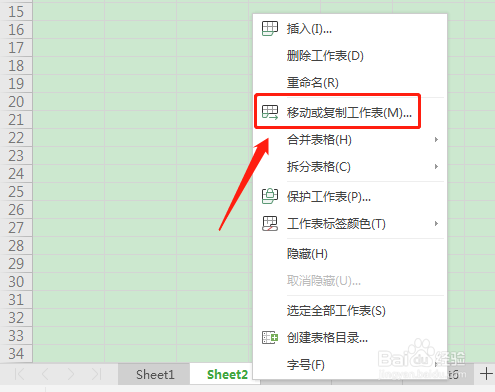
1、在Sheet2工作表标签上,单击鼠标右键,弹出快捷菜单。

Excel复制工作表的两种方法

2、在快捷菜单,单击【移动或复制工作表】,弹出移动或复制工作表对话框。

Excel复制工作表的两种方法

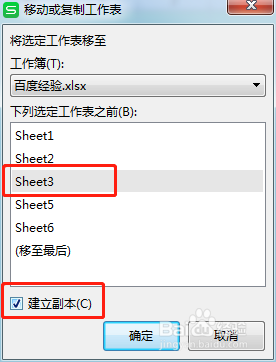
3、在移动或复制工作表对话框,设置参数:选定工作表Sheet3之前、勾选建立副本。单击【确定】即可将工作表Sheet2复制,并放在其后。

Excel复制工作表的两种方法

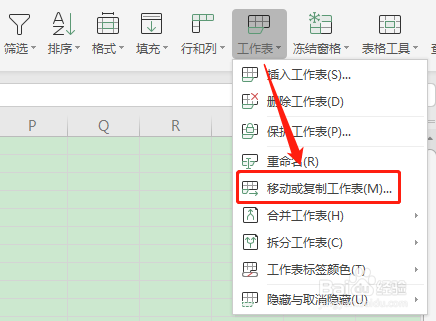
1、单击选定Sheet2为当前工作表,在开始选项卡,单击【工作表】功能按钮,或单击【工作表】功能按钮右侧的下拉箭头,调出下拉列表。

Excel复制工作表的两种方法

2、在下拉列表,单击选择【移动或复制工作表】,弹出移动或复制工作表对话框。
Excel复制工作表的两种方法

3、在移动或复制工作表对话框,单击选择【Sheet3】,勾选【建立副本】,单击【确定】即可将工作表Sheet2复制,并放在其后。
Excel复制工作表的两种方法

  • excel中怎么设置最合适的列宽
  • 如何复制工作表
  • 如何将sheet1的内容复制到sheet2
  • EXCEL表格标题跨列居中设置方法
  • 如何让Excel自动筛选数据?
  • 热门搜索
    咸阳旅游 陕西旅游年票 华东五市旅游 十渡旅游攻略 海口旅游景点 云南旅游路线 西班牙旅游攻略 商丘旅游 山西旅游攻略 福建旅游攻略