wps19版word中复选框窗体域如何设置默认为选中

 时间:2026-04-23 09:40:35

1、首先我们打开电脑上面的wps2019软件

wps19版word中复选框窗体域如何设置默认为选中

2、进入wps2019主页面后我们点击上方的”新建“按钮

wps19版word中复选框窗体域如何设置默认为选中

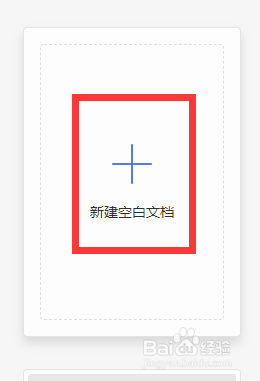
3、然后我们进入新建页面后我们选择新建word文件点击新建空白文档

wps19版word中复选框窗体域如何设置默认为选中

wps19版word中复选框窗体域如何设置默认为选中

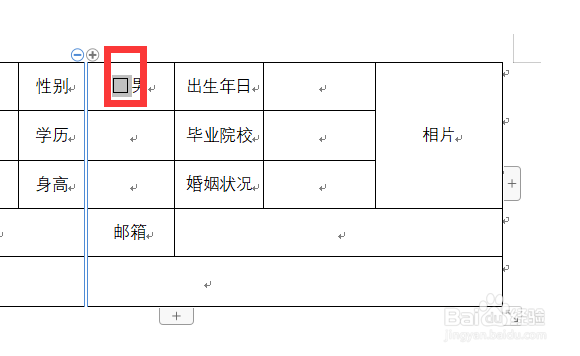
4、接着我们点击我们要插入窗体域的地方点击上方“插入”按钮下面的“插入复选框窗体域”

wps19版word中复选框窗体域如何设置默认为选中

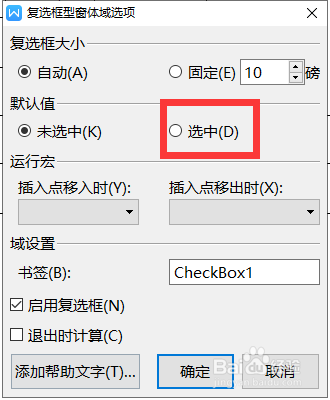
5、最后我们插入窗体后我们双击插入的灰色底纹就会出现一个对话框,我们在里面的默认值中将选中打勾即可
wps19版word中复选框窗体域如何设置默认为选中

wps19版word中复选框窗体域如何设置默认为选中

1、1.我们打开wps2019软件,然后点击上方的新建按钮

2.接着我们选择word文件新建空白文档

3.接着我们点击我们要插入窗体域的地方点击上方“插入”按钮下面的“插入复选框窗体域”

4.最后我们插入窗体后我们双击插入的灰色底纹就会出现一个对话框,我们在里面的默认值中将选中打勾即可
  • word2016文档如何给命令按钮控件添加图片背景
  • Access 2013默认网格线显示方式怎么设置水平
  • Access怎么添加网格线
  • Access数据库怎么设置屏幕提示样式?
  • 如何利用YEAR函数提取日期的年份
  • 热门搜索
    黔阳古城旅游攻略 上海著名旅游景点 菩提岛旅游 漳州云水谣旅游攻略 好运角旅游度假区 桂林乐满地旅游攻略 广东熊猫国际旅游有限公司 国外旅游哪里最便宜 浙江横店旅游攻略 国庆旅游景点推荐