WPS中PPT背景音乐持续播放的方法?

 时间:2026-02-14 16:37:25

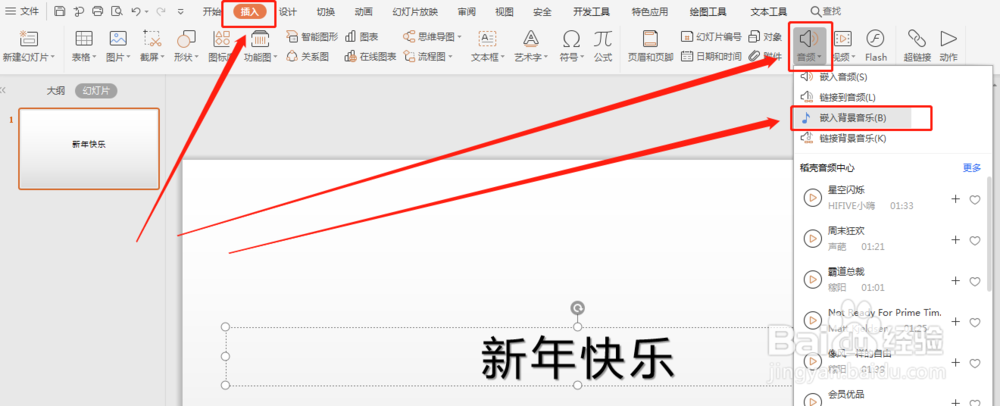
1、打开需要添加背景音乐的幻灯片,点击菜单栏里面的插入按键,点击进去选择音频,点击去选择嵌入背景音乐。
WPS中PPT背景音乐持续播放的方法?

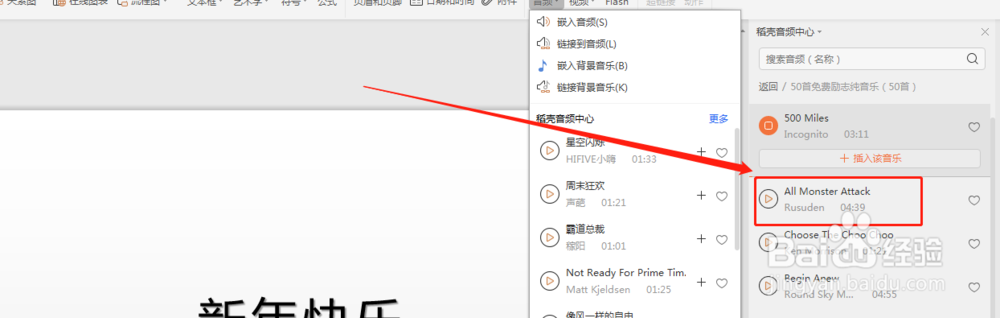
2、这时出现了新的对话框,可以从文件夹里找,也可以从系统里找,在对话框里选择想插入的音频,点击添加该音频。
WPS中PPT背景音乐持续播放的方法?

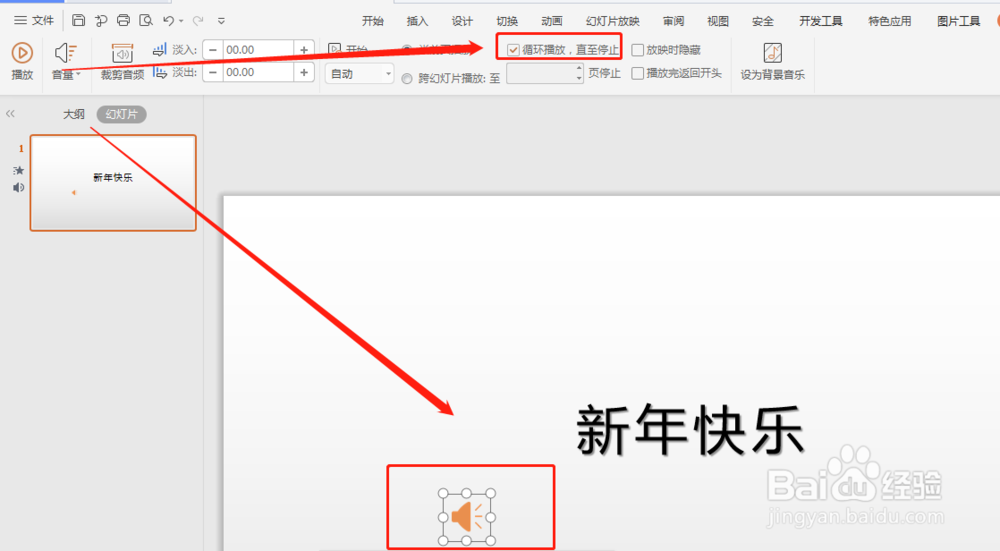
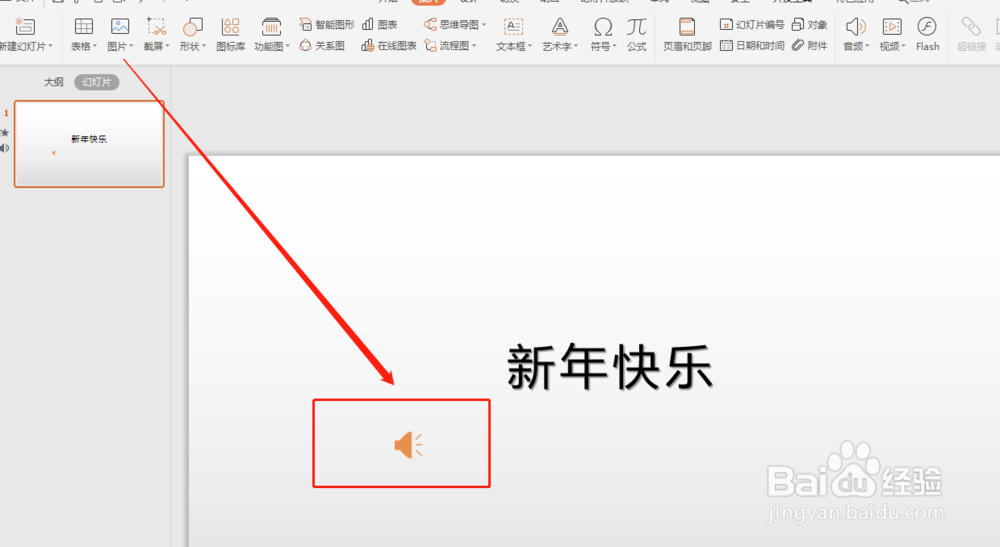
3、这时候,在PPT中下角出现一个小喇叭,左击小喇叭,勾选菜单里面的(循环播放,直至停止)。
WPS中PPT背景音乐持续播放的方法?

WPS中PPT背景音乐持续播放的方法?

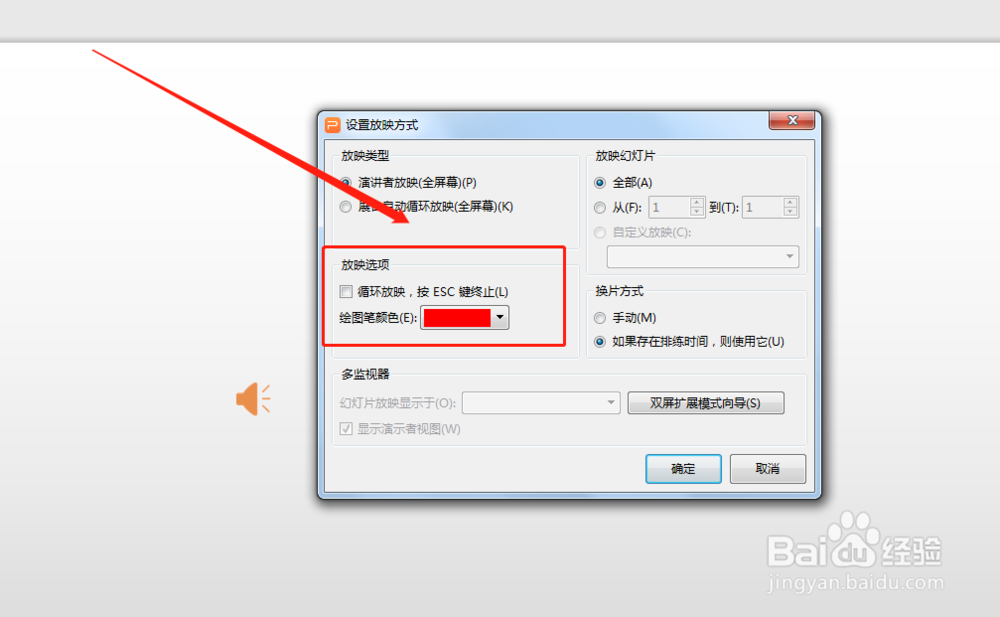
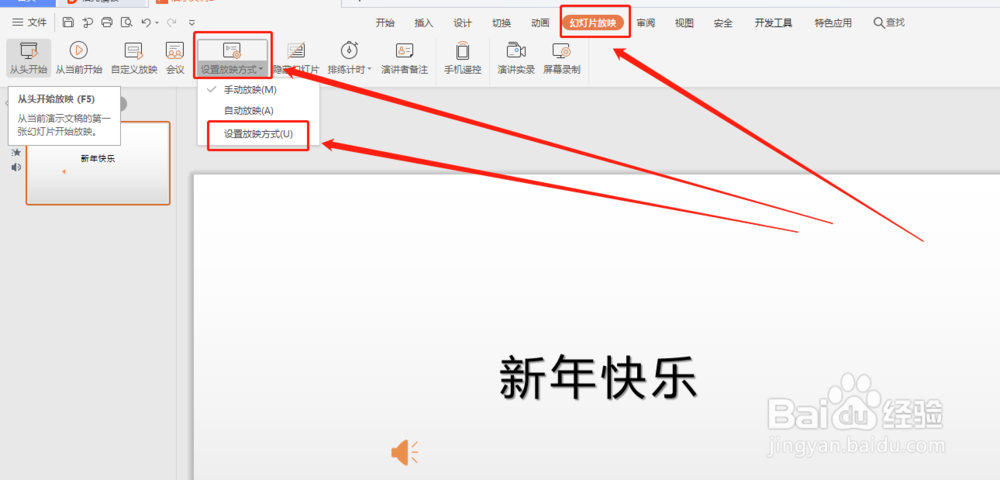
4、点击菜单栏里面的幻灯片放映,再点击设置放映方式,然后在下拉菜单里面选择设置放音方式,在【循环放映,按ESC键终止】前打勾。
WPS中PPT背景音乐持续播放的方法?

WPS中PPT背景音乐持续播放的方法?

5、单击右下角,杯子状的图标,进入幻灯片自动放映。这样,背景音乐从幻灯片开始播放直到结束,循环播放。小喇叭在进入全屏播放后自动隐藏。

WPS中PPT背景音乐持续播放的方法?

1、1.在Excel表格中插入背景音乐,可以从文件夹里找,也可以从系统里找。

2.左击小喇叭,勾选菜单里面的(循环播放,直至停止)。

3.设置放映方式,在【循环放映,按ESC键终止】前打勾。

  • PPT如何设置硬件图形加速?
  • wpsppt视频进度条怎么隐藏
  • WPS 怎么给PPT设置排练计时
  • WPS演示文稿怎么设置全屏显示16:9
  • WPS演示PPT放映时怎么取消显示放映工具
  • 热门搜索
    张家界自助旅游 河南旅游景点图片 旅游企业管理 珠峰旅游 深圳到欧洲旅游 哈尔滨旅游团 吉林省旅游景点大全 埃及旅游注意事项 全国假日旅游部际协调会议办公室 衢州旅游景点大全