1、开机连续按del键,进入BIOS,再按F7切换到高级模式

2、点击(Advanced)页面,选择 CPU Configuration 选项,按回车
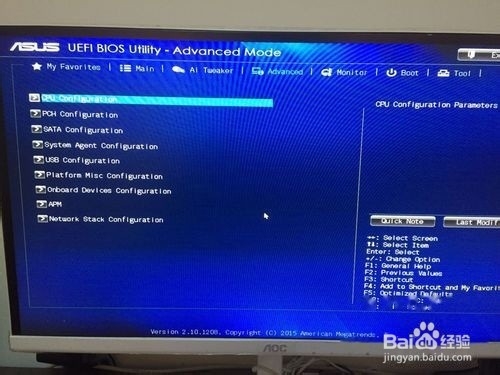
3、1. 把 Intel Virtualization Technology 改为 Enabled,按Esc返回

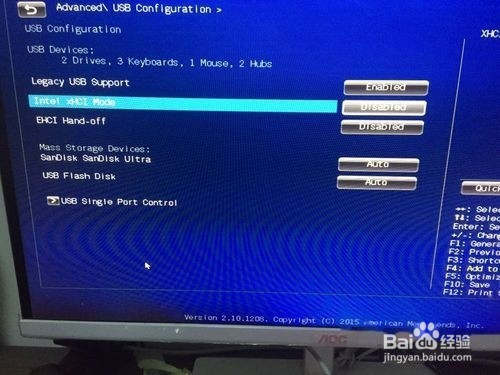
4、2. 选择 USB Configuration 选项,按回车
—— 把 Legacy USB Support 改为 Enabled
—— 把 Intel xHCI Mode 改为 Auto
—— 把 EHCI Hand-off 改为 Enabled
5、三、点击(Boot)页面
1. 把 Fast Boot 改为 Enabled
2. 把 USB Support 改为 Full Initialization

6、3. 选择 CSM (Compatibility Support Module)
—— 把 Launch CSM 改为 Enabled
—— 按Esc返回

7、4. 选择 Secure Boot —— 把 OS Type 改为 Other OS
四、按F10键,选择Yes,按回车保存设置。
以上设置完成后,重启电脑,启动U盘,即可正常安装win7/win8.1/win10系统。

