如何用Photoshop制作透明背景的图片png图片

 时间:2026-02-15 22:06:25

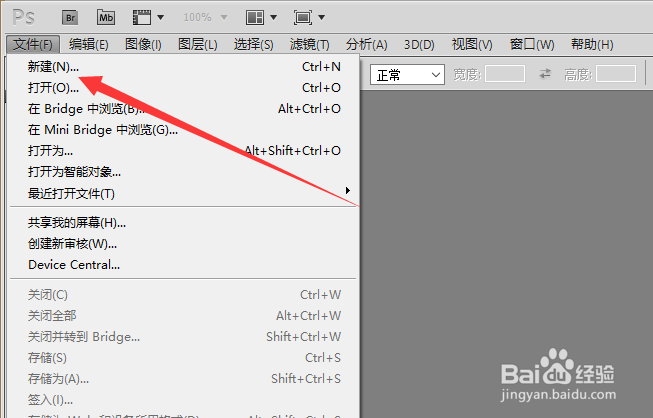
1、首先打开Photoshop软件,点击文件下面的新建,如下图所示
如何用Photoshop制作透明背景的图片png图片

2、然后调整背景内容为透明,如下图所示

如何用Photoshop制作透明背景的图片png图片

3、接下来在点击文件下面的打开选项,如下图所示

如何用Photoshop制作透明背景的图片png图片

4、将准备的素材图片导入进来,如下图所示

如何用Photoshop制作透明背景的图片png图片

5、接下来用魔棒工具选中图片中的图形,如下图所示

如何用Photoshop制作透明背景的图片png图片

6、然后将选中的图形拖拽到透明面板中,如下图所示

如何用Photoshop制作透明背景的图片png图片

7、接着点击文件下面的存储为选项,如下图所示

如何用Photoshop制作透明背景的图片png图片

8、然后将文件格式调整为png格式,如下图所示

如何用Photoshop制作透明背景的图片png图片

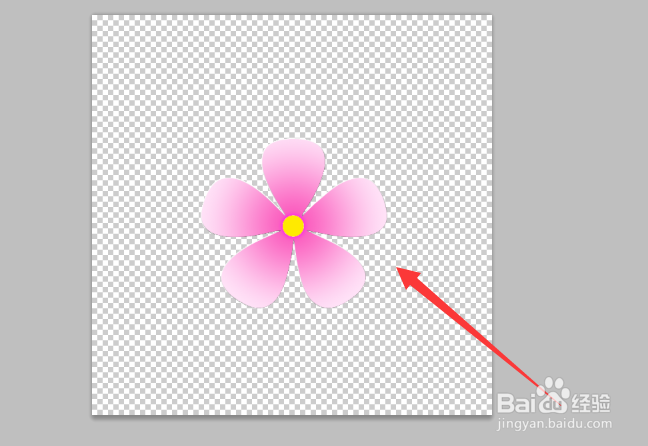
9、最后就得到了一张背景透明的png格式图片了,如下图所示

如何用Photoshop制作透明背景的图片png图片

1、1,打开Photoshop软件,点击文件下面的新建

2,调整背景内容为透明

3,点击文件下面的打开选项

4,将准备的素材图片导入进来

5,用魔棒工具选中图片中的图形

6,将选中的图形拖拽到透明面板中

7,点击文件下面的存储为选项

8,将文件格式调整为png格式

9,得到了一张背景透明的png格式图片

  • PS中怎么设置镜头光晕?
  • 如何在PS导入视频文件和图像序列
  • PS如何制作玻璃球的效果?(下篇)
  • Photoshop如何快速存储路径以免丢失的技巧方法
  • ps科幻效果:打造外星人
  • 热门搜索
    旅游管理专业前景 四川旅游景点推荐 去新西兰旅游 西递宏村旅游 济南旅游网 香港旅游全攻略 陇南旅游景点大全 龙岩旅游景点大全 旅游产品有哪些 苏州旅游财经学院