1、假如我们在电脑上找到或者可以先新建一个【Excel】文档,让后我们就点击进入【Excel】文档。进入后我们就可以看到下面的工作表了。

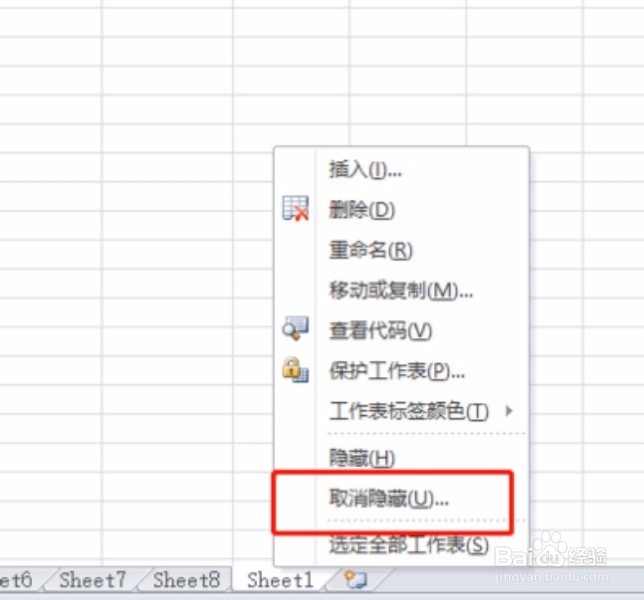
2、接着我们把鼠标放在随便一个没隐藏的sheet工作表处,我们就可以点击鼠标右键了,就会弹出来一个新的对话框,我们找到并点击【取消隐藏】选项。
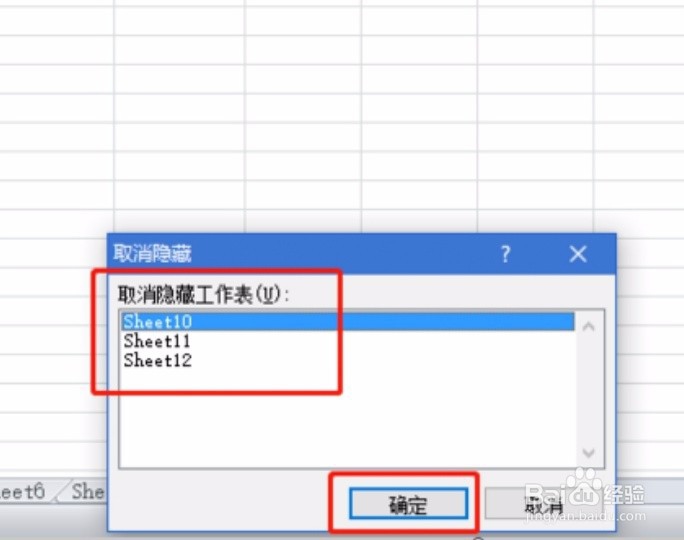
3、在取消隐藏对话框中看到我们隐藏了,想要显示出来的sheet工作表,我们选中这个要显示出来的,点击一下【确定】选项。
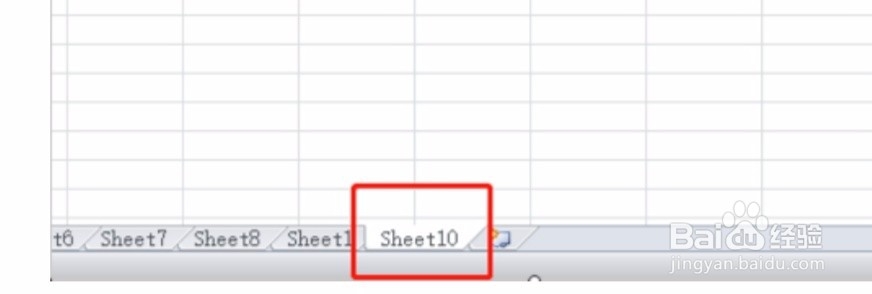
4、我们就可以取消隐藏的工作标签了,如下图所示的我们就能看到了。希望小编的办法能帮助到大家哦!大家可以在自己的电脑上试试了!
1、1:新建【Excel】文档,进入文档。进入后我们就可以看到下面的工作表。
2:鼠标放在没隐藏的sheet工作表处,点击鼠标右键了,点击【取消隐藏】。
3:我们选中这个要显示出来的,点击一下【确定】选项。
4:我们就可以取消隐藏的工作标签了。
