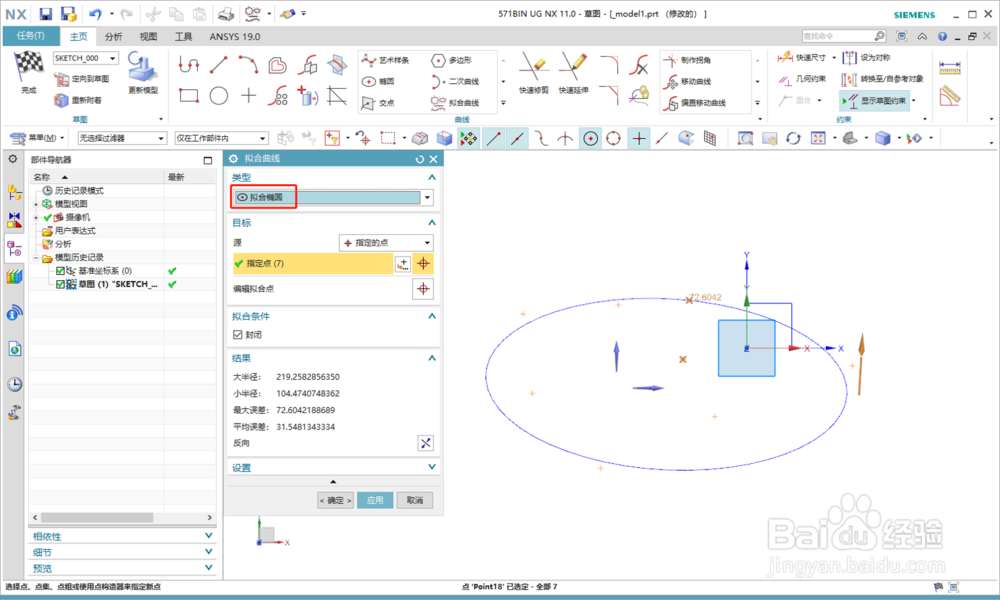
1、打开软件后,进入任务环境中草图,首先任意创建几个点
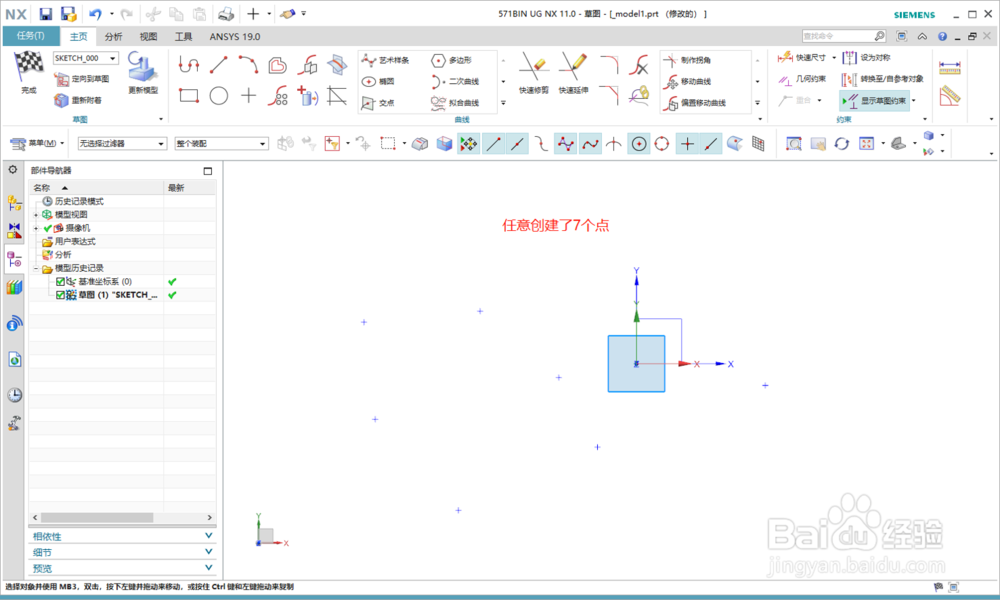
2、依次点击菜单、插入、曲线、拟合曲线,或者可以直接点击功能区的拟合曲线图标,弹出拟合曲线对话框
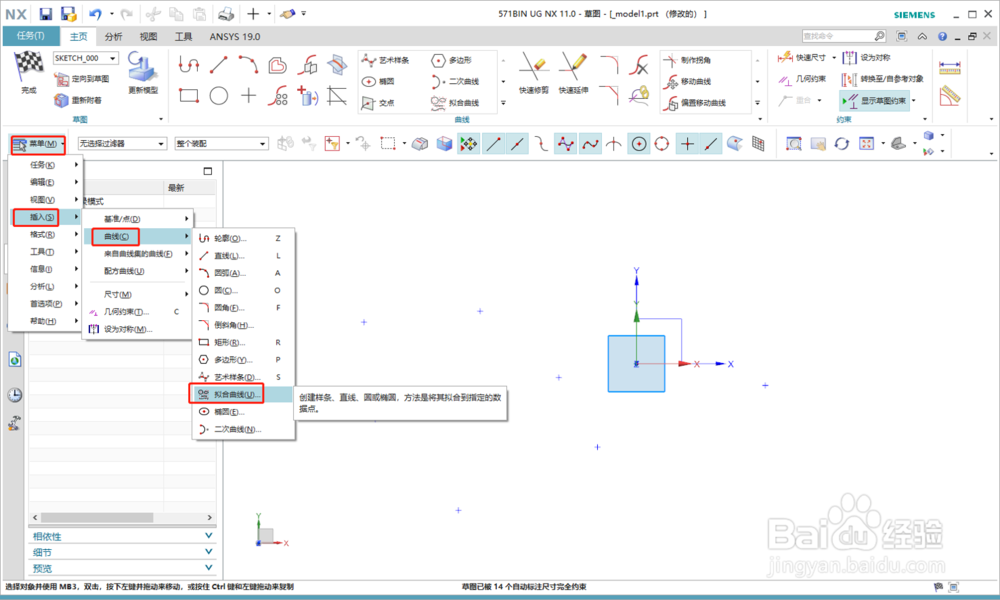
3、首先选择类型为拟合样条,如果草图中有多个点时,最好把自动判断点改为指定的点,以防选择了不需要的点,拟合其他类型曲线时也是一样;现在我们选择了5个点,可以发现拟合的样条是根据极点得出的,还炼吩可以参数画下的方法微调曲线形状
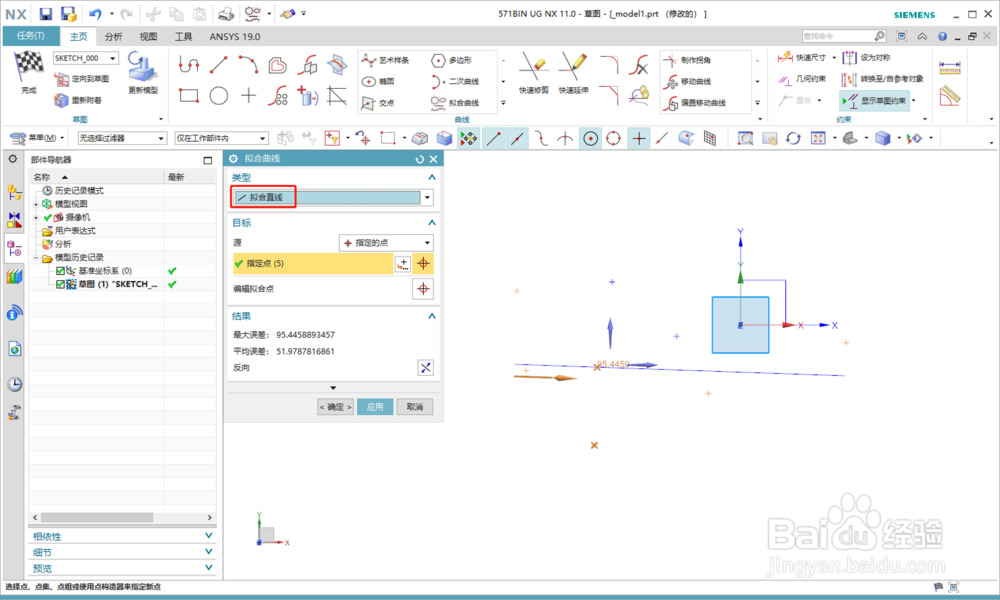
4、使用直线命令画直线时,只需要两个点袭侮包就行,多了会报错,而拟合直线如果只选择两个点时,和直线命令画出的直线是一样的,选择多个点时,直线不可能够毙通过所有点,但是生成的直线会逼近所选的所有点
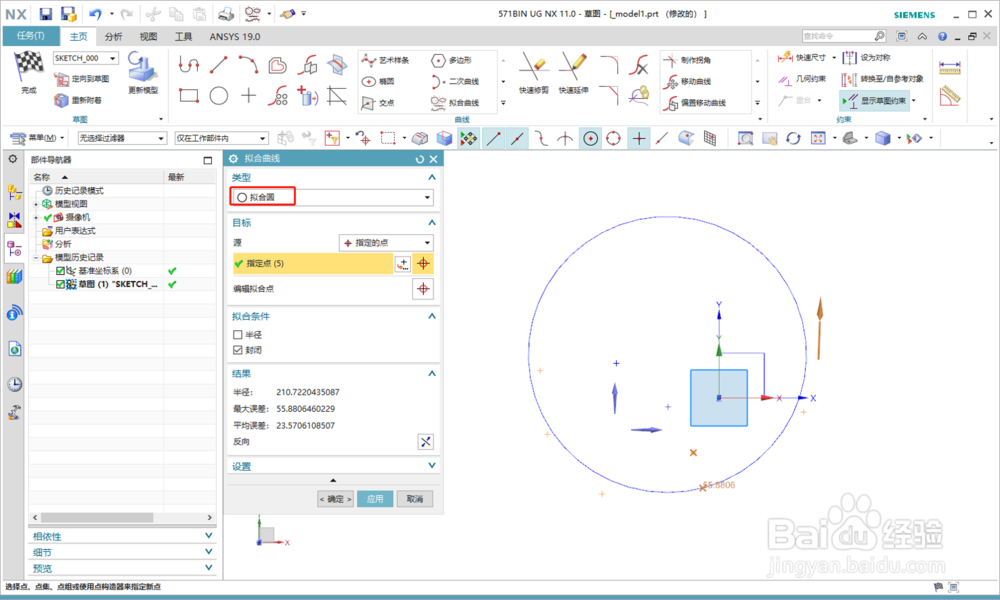
5、切换到拟合圆也一样,系统会制动判断所选点的位置,从而得出圆的形状
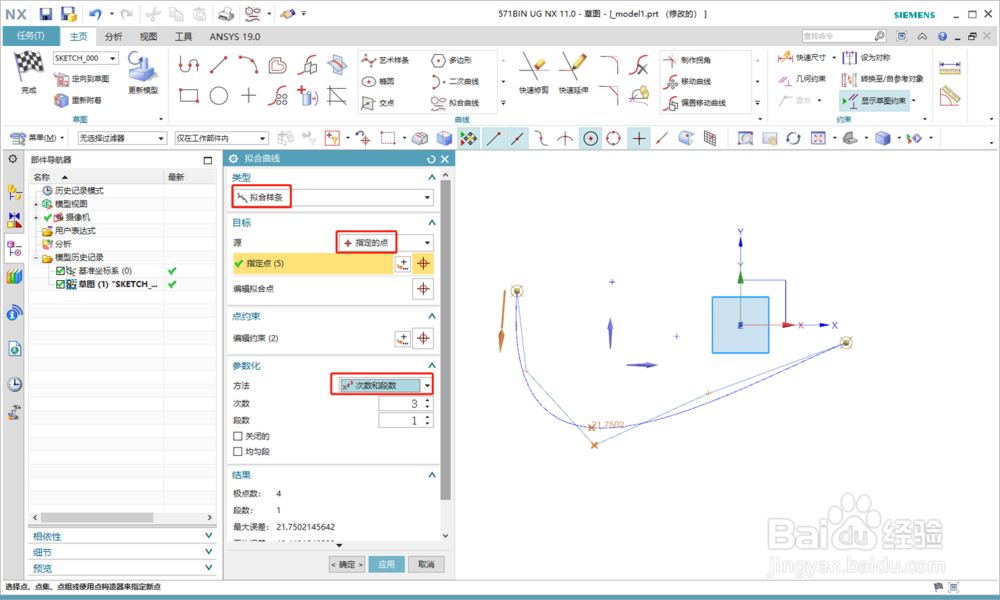
6、切换到拟合椭圆后,发现如果还是刚才那5个点的话,椭圆会很大,不是我们需要的形状,这时可以多添加几个点来达到需求