OPPO K5如何设置骚扰拦截?

 时间:2026-02-14 11:48:19

1、进入设置

进入桌面的【设置】—【系统应用】—【电话】。
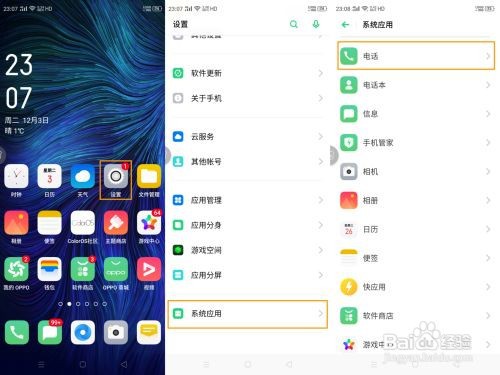
OPPO K5如何设置骚扰拦截?

2、进入骚扰拦截

点击【骚扰拦截】可进入以下界面。

OPPO K5如何设置骚扰拦截?

3、进入来电拦截

如果想设置来电拦截,直接点击【来电拦截】,进入以下相应界面后,根据个人需求进行相关设置即可。

OPPO K5如何设置骚扰拦截?

4、进入信息拦截

如果想设置信息拦截,点击【信息拦截】,然后根据需求进行设置即可。

OPPO K5如何设置骚扰拦截?

5、点击黑名单

设置黑名单可以直接点击【黑名单】—【添加】,根据需要添加黑名单号码,后续不会收到相应联系人的来电和信息。

OPPO K5如何设置骚扰拦截?

6、点击白名单

设置白名单直接点击【白名单】—【添加】,根据需要添加白名单号码,以后相应的联系人来电和信息将不会被拦截。

OPPO K5如何设置骚扰拦截?

  • OPPO k5如何打开骚扰拦截
  • oppo手机怎么设置不拦截重复来电
  • oppoReno7手机怎么拦截陌生号码来电
  • 怎么关闭视频通话功能
  • oppo手机拦截电话在哪里设置
  • 热门搜索
    房山旅游景点 株洲旅游景点大全 合肥旅游网 无锡旅游地图 凉山旅游景点大全 旅游体验师招聘 旅游局电话 西安旅游报价 云南旅游风景图片 厦门周边旅游