CAD图画好后怎样分图层

 时间:2024-10-12 07:05:41

1、首先打开【CAD】软件。

CAD图画好后怎样分图层

2、首先找到图层在什么位置,左上角三层叠加的图案点击一下即可打开【图层】的控制器。

CAD图画好后怎样分图层

3、在打开【图层】的控制器之后,点击左上角【新建图层】就可以创建出很多图层。

CAD图画好后怎样分图层

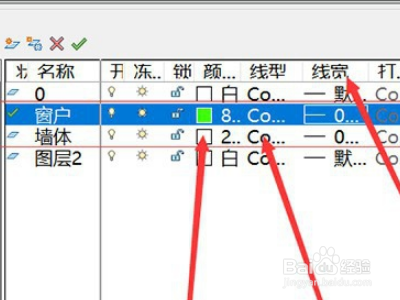
4、可以看到每一个图层都是可以修改【颜色】【线型】和【线宽】的,根据自己的需要调整每一个图层的参数。
CAD图画好后怎样分图层

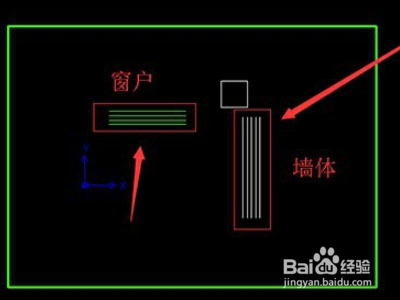
5、下面看到有两个颜色的线条,白色的是命名为墙体,绿色命名为窗户。

CAD图画好后怎样分图层

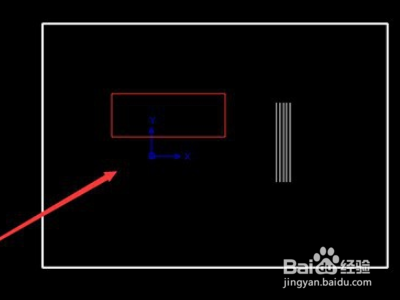
6、鼠标双击第二个方框内部,然后点击【图层】,选择需要隐藏的图层,然后蒉翟蛳庹从前面第三个,点击一下就可以隐藏掉双击的那个方框内的线条。就完成了。

CAD图画好后怎样分图层
  • cad合并图层
  • cad怎么新建图层
  • cad怎么拉伸
  • cad怎么导入图片
  • cad单位怎么设置
  • 热门搜索
    天津旅游攻略线路设计 印度旅游注意事项 旅游地产发展趋势 凯恩斯旅游 浙江5a旅游景点大全 疯狂旅游团小品 安顺旅游景点大全 江苏省旅游局 沈阳旅游地图 中国旅游景点图片