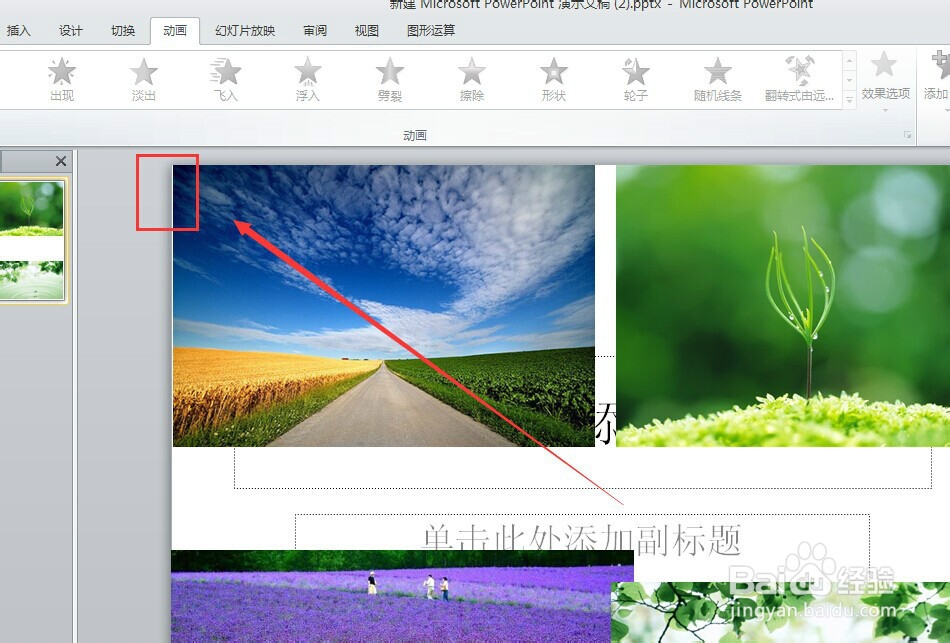
1、打开powerpoint2010(为方便,后文简称ppt)编辑好的文件,当裁暗然最好是插入动画的文件,如下图。这是为后续工作做一个简单的范例。

2、在“动画“功能区找到”动画窗格“,如下图所示。如上菜单中就可以找到相关按钮,按照小编的操作即可。
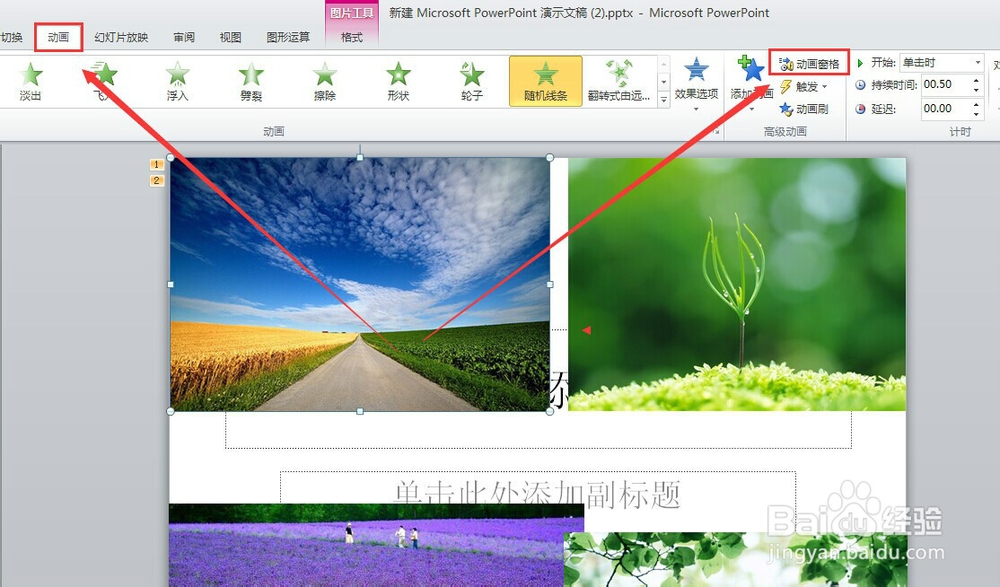
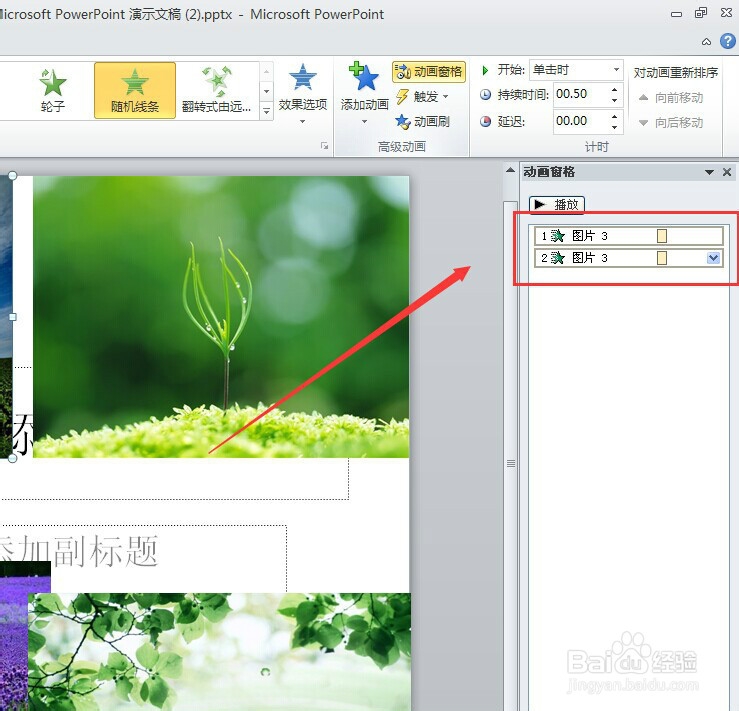
3、点击”动画迅离窗格“,右侧就出现了动画列表,如下图所示。这里对整个ppt所有动画都一目了然了,也为后续删除动画做了充足的准备。
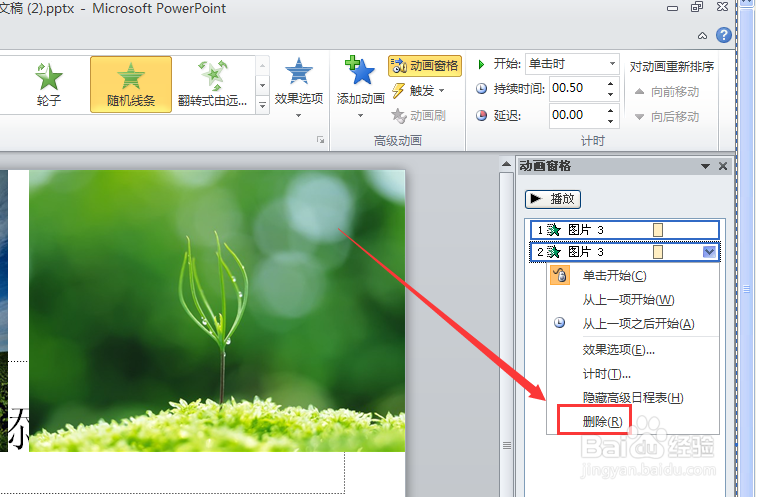
4、用鼠标把所有动画效果选定后,在菜单中选择”删除“,就轻松的清除了所有动画效果。如下图所示。这就是删除动画的捷径了。
5、如下图,我们就会发现原来的动画标志消失了,经过预览发现所有动画均不存在了。经过如上的操作,就可以轻松清除ppt2010的所有动画了,不过小编提醒大家一定要注意有些动画,我们在设计过程中付出了很多心血,所以选择调娃畜删除时必须多加珍重。