WPS文字怎么从任意页(指定页)给Word设置页码

 时间:2026-02-14 14:31:15

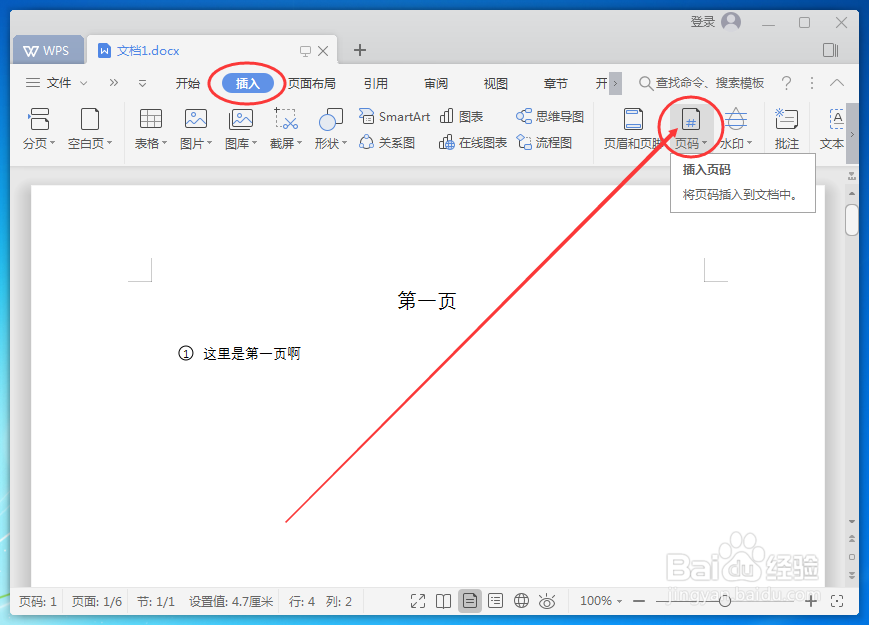
1、首先,打开需要操作的Word文件;然后点击菜单栏的“插入”;之后再单击一下“页码”选项。
WPS文字怎么从任意页(指定页)给Word设置页码

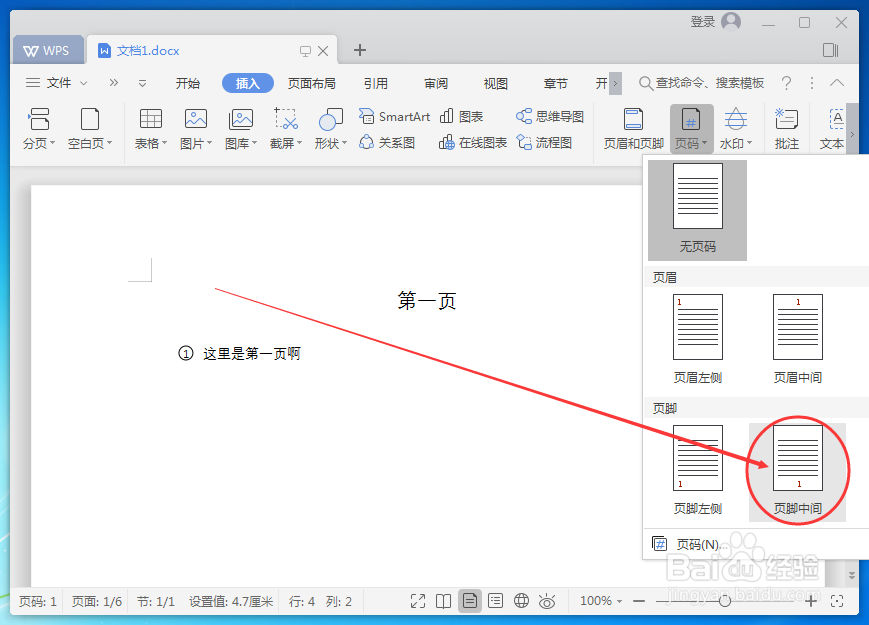
2、在出现的多个页码选项中,选中“页脚中间”。(示例选择的是页脚中间,如果大家更习惯/喜欢其他的页码选项,也是可以自由选择的。)
WPS文字怎么从任意页(指定页)给Word设置页码

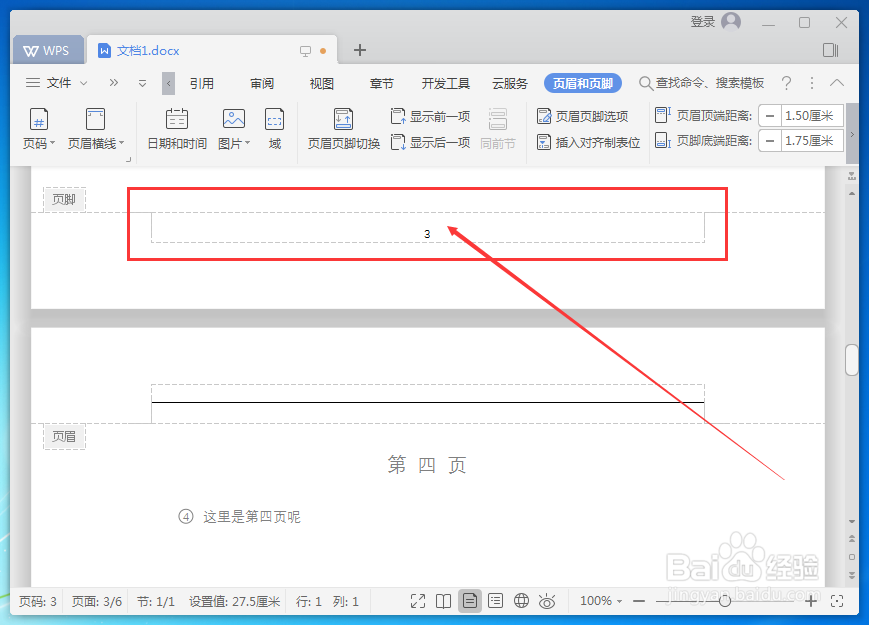
3、再拖动Word文档右侧的下拉条,将页面拉到指定的开始编排页码的页面;然后在页脚的虚线框内点击一下。
WPS文字怎么从任意页(指定页)给Word设置页码

4、在虚线上方出现的按钮中,点击一下“页码设置”。(WPS 2016中的按钮为“修改页码”)
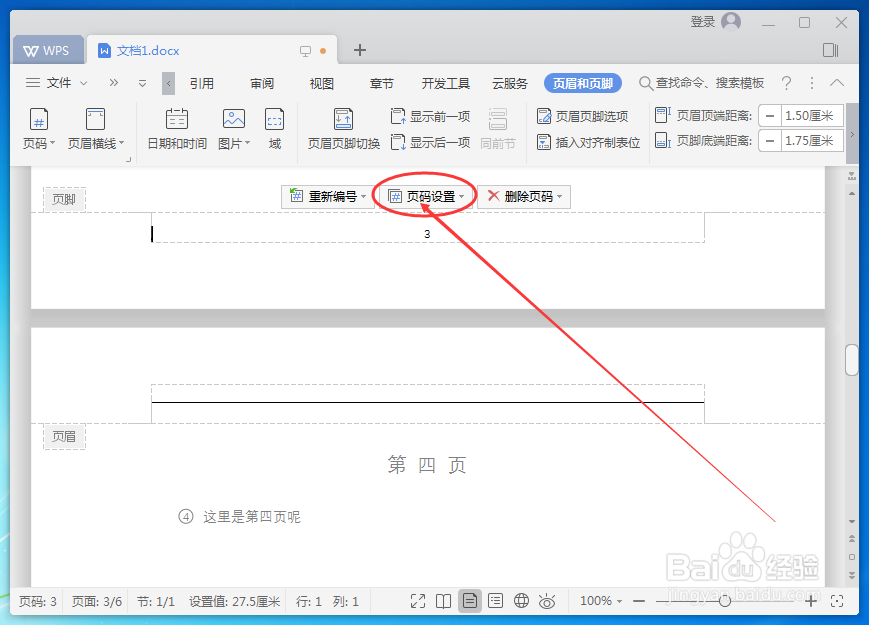
WPS文字怎么从任意页(指定页)给Word设置页码

5、将应用范围修改成为“本页及之后”;然后再点击一下“确定”按钮。(如果想要更换页码的位置,也是可以自行修改的。)
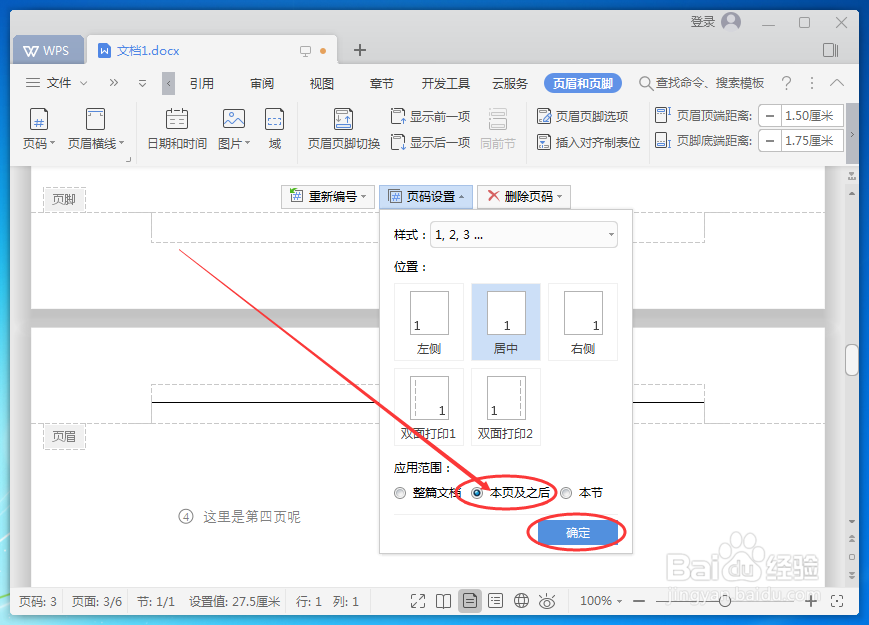
WPS文字怎么从任意页(指定页)给Word设置页码

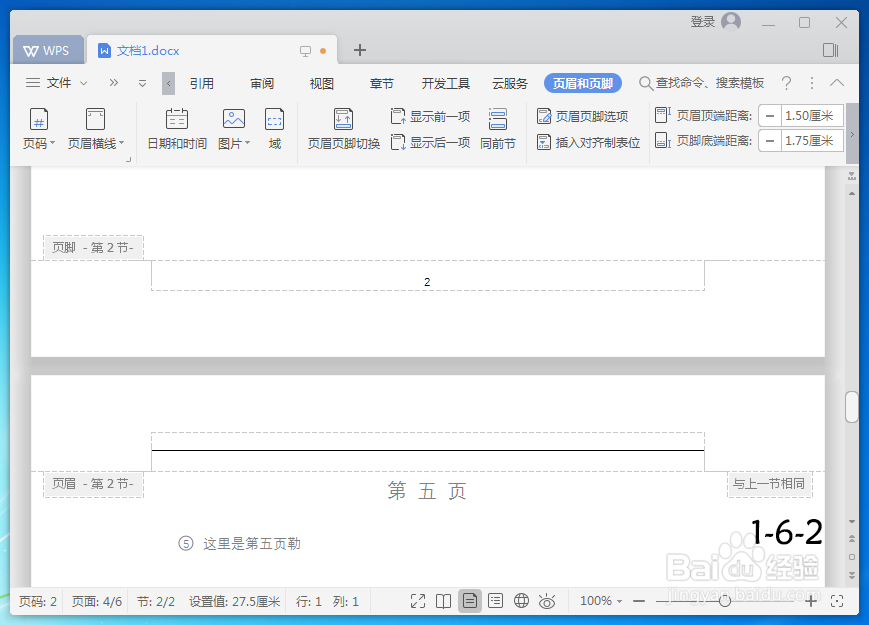
6、操作完上面的步骤后,我们将滚动条拉到整个文档的第4页的底部,发现页码显示的是“2”。(如图1-6-2所示)Word从任意页开始设置页码的操作完成!
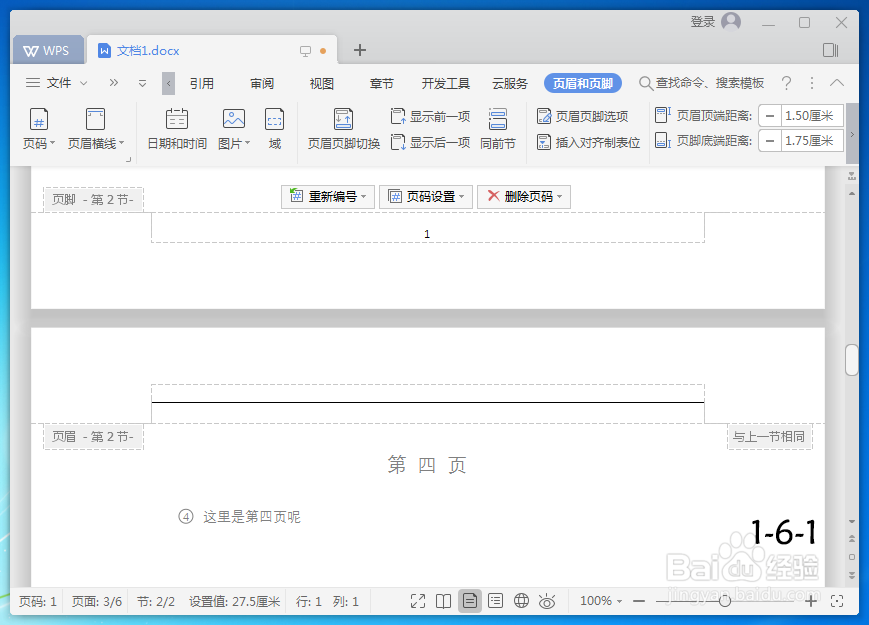
WPS文字怎么从任意页(指定页)给Word设置页码

WPS文字怎么从任意页(指定页)给Word设置页码

  • WPS文字如何插入分隔符
  • 如何删除论文中的空白页
  • WPS如何从任意一页开始设置页码
  • WPS怎么设置不同的页码 起始页码怎么修改
  • WPS怎样从指定数字起设置页码
  • 热门搜索
    灵山大佛旅游攻略 上里古镇旅游攻略 重庆周边旅游攻略 盘锦红海滩旅游攻略 湖州旅游景点大全 曼谷芭提雅旅游攻略 港澳台旅游 福州旅游地图 三峡旅游网 国庆旅游好去处