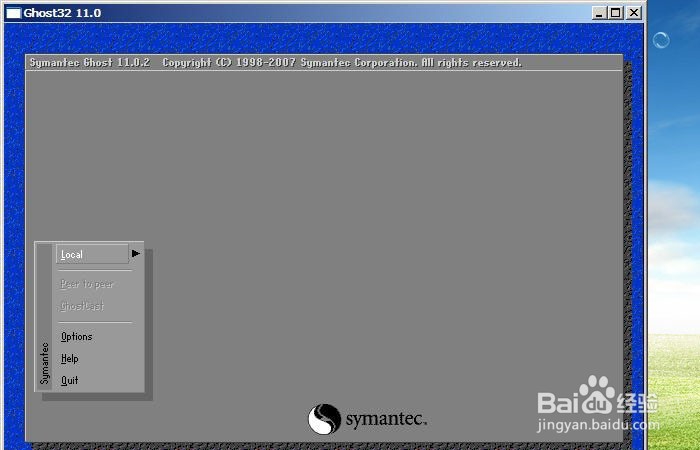
1、 在桌面上,双击ghost软件,在弹出的界面上,选择【local】,准备还原,如下图所示。
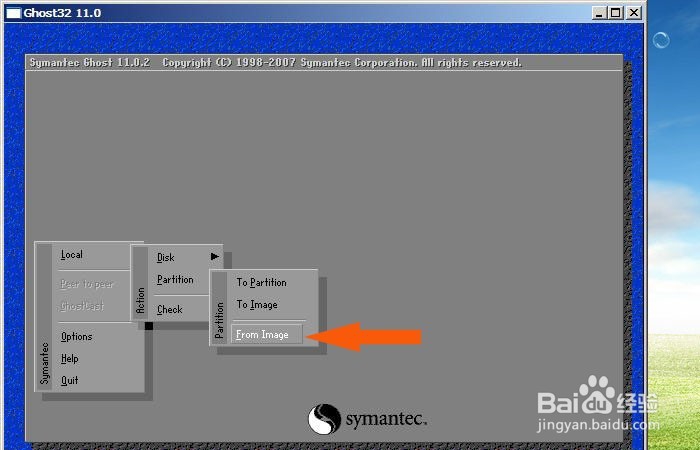
2、 接着,在浮动的菜单下,找到【From Image】,表示从哪里找还原的系统的位置,如下图所示。
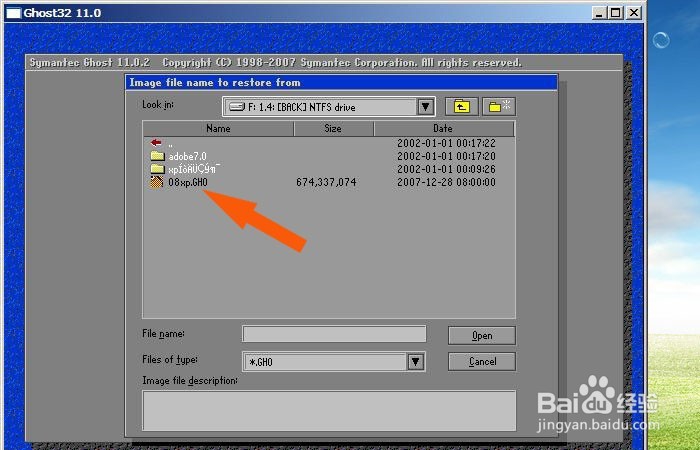
3、 然后,在弹出的位置窗口上,找到原来备份好的镜像文件,如下图所示。
4、 接着,在弹出的还原目标的窗口上,选择计算机中的硬盘,如下图所示。
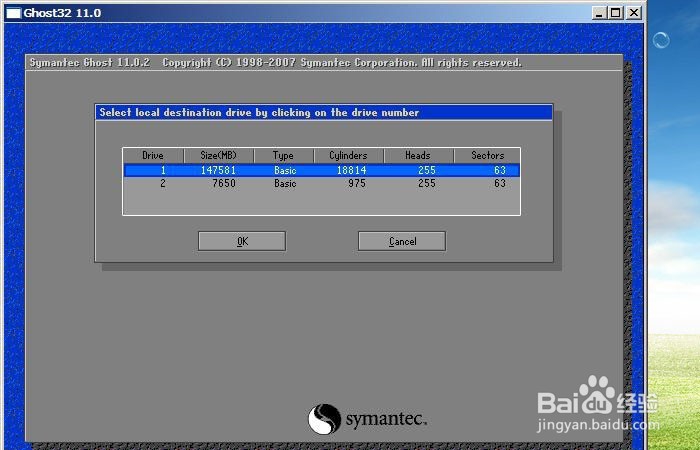
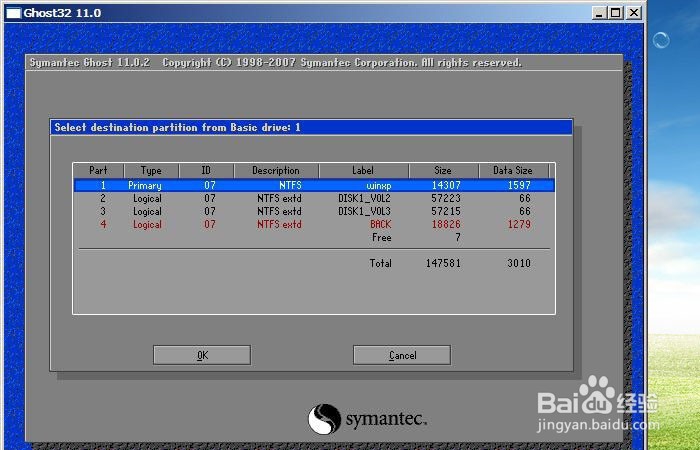
5、 然后,在弹出的硬盘窗口上,选择还原的硬盘分区,一般硬盘分了四个区,可以还原到C盘,这是默认的系统盘,如下图所示。
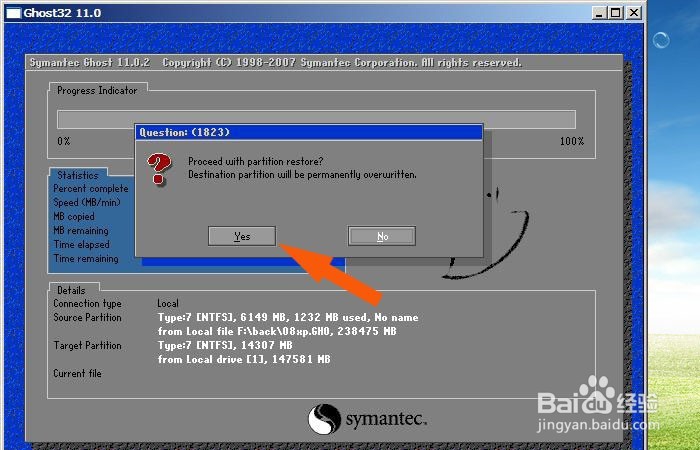
6、 在弹出的还原系统的界面上,鼠标左键选择【yes】,表示还原的文件把C盘的文件进行覆盖,如下图所示。
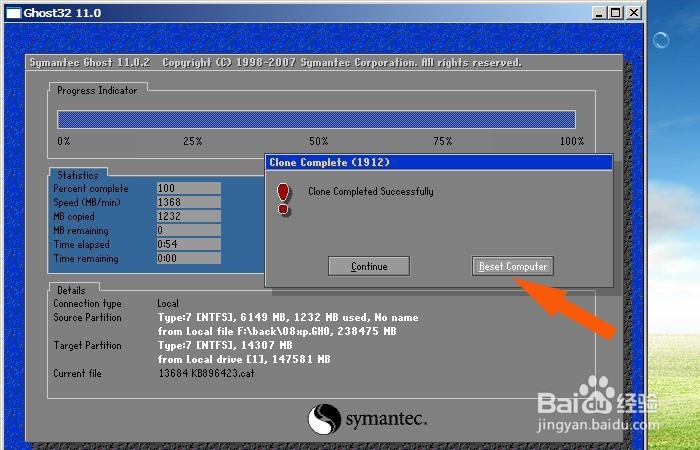
7、 最后,ghost软件会自动进行还原,根据还原文件的大小,一般五到十分钟左右,当还原好了后,软件会提示,如下图所示。鼠标左键单击【Retset Computer】,表示重启计算机,这样系统就还原好了。