最新版的mac中怎样用QuickTimePlayer合并视频?

 时间:2026-04-22 09:50:08

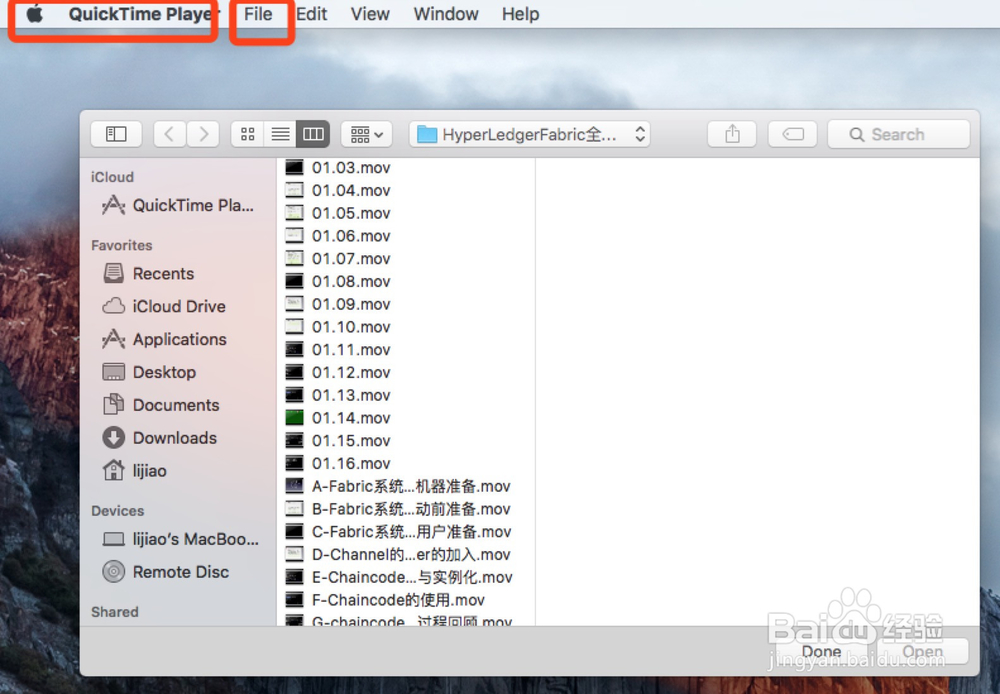
1、首先用QuickTimePlayer打开第一个短视频。
最新版的mac中怎样用QuickTimePlayer合并视频?

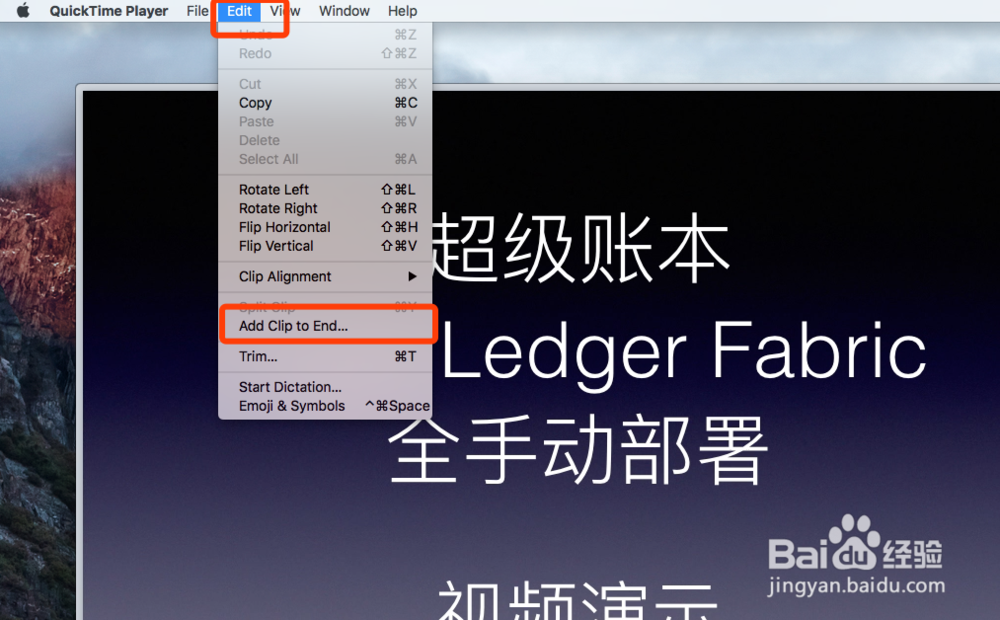
2、然后在Edit中选择, Add Clip to end.

最新版的mac中怎样用QuickTimePlayer合并视频?

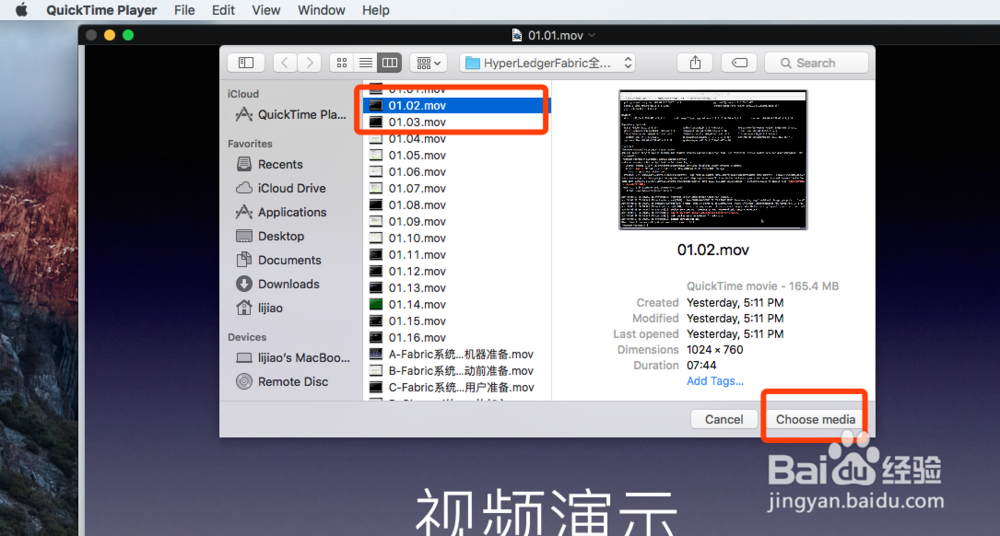
3、从对话框中选择要合并到一起的第二个短视频:

最新版的mac中怎样用QuickTimePlayer合并视频?

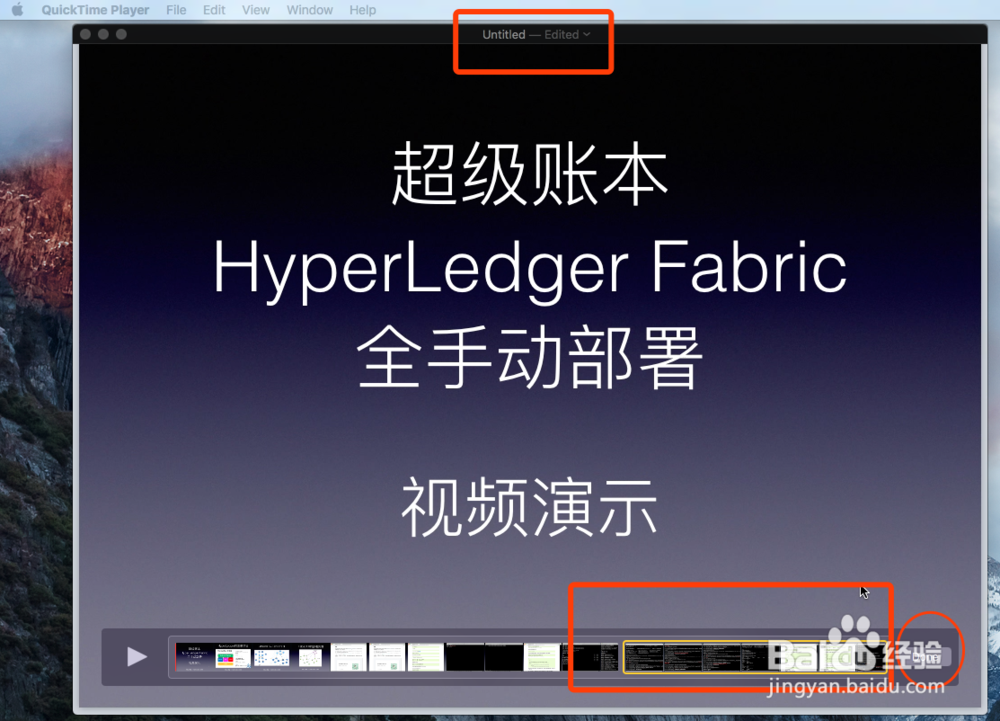
4、选择第二个短视频后,窗口中的视频会变成一个新视频,下方的预览图也会发生变化。直接点击Done。
最新版的mac中怎样用QuickTimePlayer合并视频?

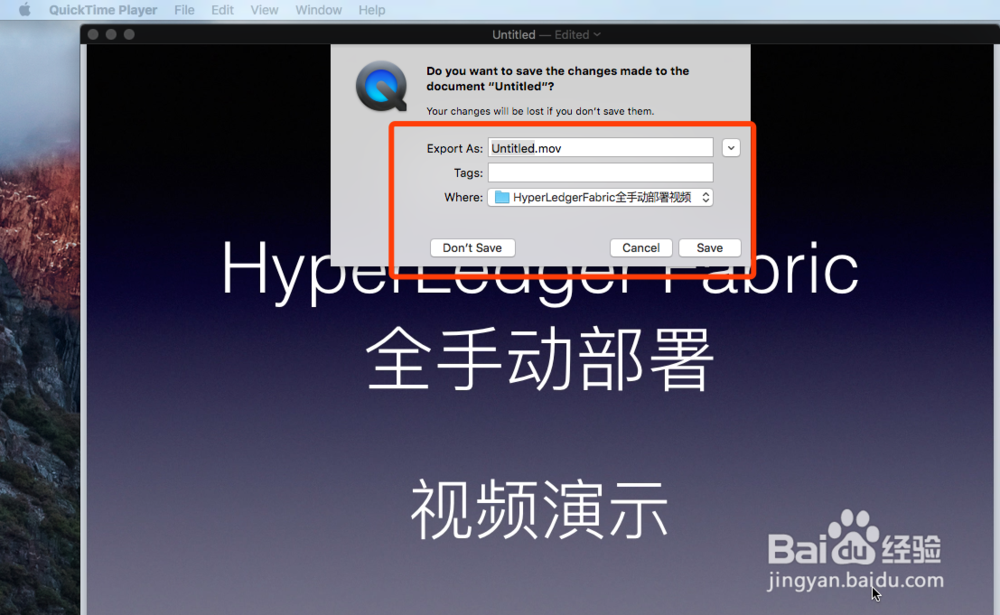
5、然后关闭QuickTimePlayer窗口,在弹出的保存对话框中,为合并的视频命名,指定存放路径后,点击Save即可。
最新版的mac中怎样用QuickTimePlayer合并视频?

6、如果视频文件比较大,保存的时间会长一些,耐心等待一下,直到Saveing窗口自己消失。

最新版的mac中怎样用QuickTimePlayer合并视频?

7、简单吧?学会了就给个赞吧~

  • imovie如何添加不同位置字幕
  • Mac如何启用相机权限
  • iphone怎么录制4k视频
  • imovie视频尺寸如何更改
  • 手机imovie怎么导出4k分辨率视频的呢?
  • 热门搜索
    江西武功山旅游攻略 旅游管理专业描述 黄山旅游指南 湖北旅游局官网 淄博旅游团 日本大阪旅游攻略 广州旅游网 贵州铜仁旅游 浙江旅游路线 南京到青岛旅游