iPhone备份文件保存在电脑哪个文件夹

 时间:2026-02-14 00:00:36

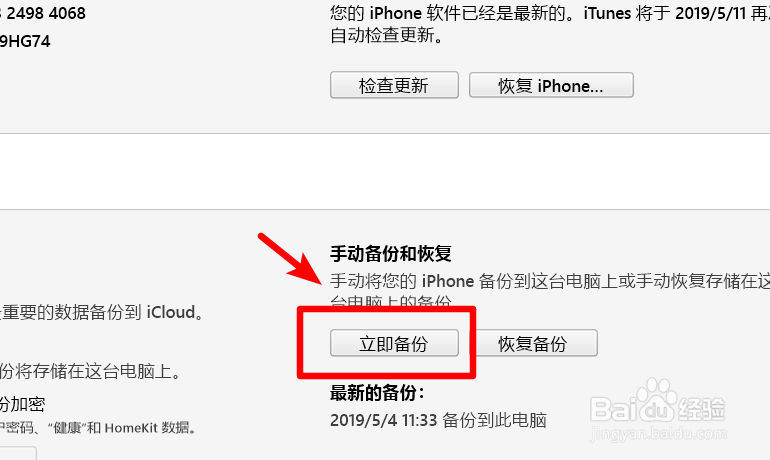
1、将手机与电脑连接后打开电脑的iTunes应用,点击手机的图标进入

iPhone备份文件保存在电脑哪个文件夹

2、点击进入手机摘要界面,在手动备份和恢复中点击立即备份的选项。

iPhone备份文件保存在电脑哪个文件夹

3、点击后,上方会显示正在备份,我们等待备份完成。

iPhone备份文件保存在电脑哪个文件夹

4、备份完成后打开电脑的iTools应用,点击上方的工具箱。

iPhone备份文件保存在电脑哪个文件夹

5、在工具箱中,选择itunes备份管理的图标进入。

iPhone备份文件保存在电脑哪个文件夹

6、点击后页面会搜索手机的备份文件,在备份文件上右键点击选择打开目录。

iPhone备份文件保存在电脑哪个文件夹

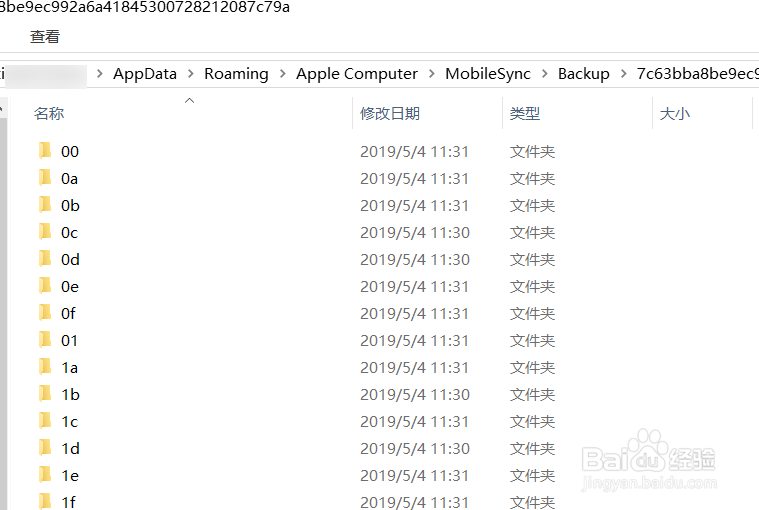
7、打开目录后,就可以看到苹果手机备份文件在电脑中的位置。

iPhone备份文件保存在电脑哪个文件夹

8、同时,在itools界面,点击备份文件后方的文件夹图标。

iPhone备份文件保存在电脑哪个文件夹

9、点击后,也可以打开苹果手机的备份文件,来查看备份的内容信息。

iPhone备份文件保存在电脑哪个文件夹

  • 如何查找iPhone备份保存在电脑的文件夹
  • 苹果备份文件怎么找
  • 怎么将苹果手机的数据备份到苹果电脑里面
  • 怎么在电脑上通过网络查看苹果iPhone上的照片?
  • WINDOWS系统下将iphone备份到移动硬盘教程
  • 热门搜索
    张家界旅游景点图片 乌镇旅游团 马蜂窝旅游网旅游攻略 张家界最佳旅游时间 丹东旅游景点 冬季旅游攻略 埃及旅游团 旅游摄影 旅游频道 南京旅游团