1、先给自己的电脑设置一个管理员密码,点击开始菜单

2、然后点击:控制面板

3、点击“用户帐户”
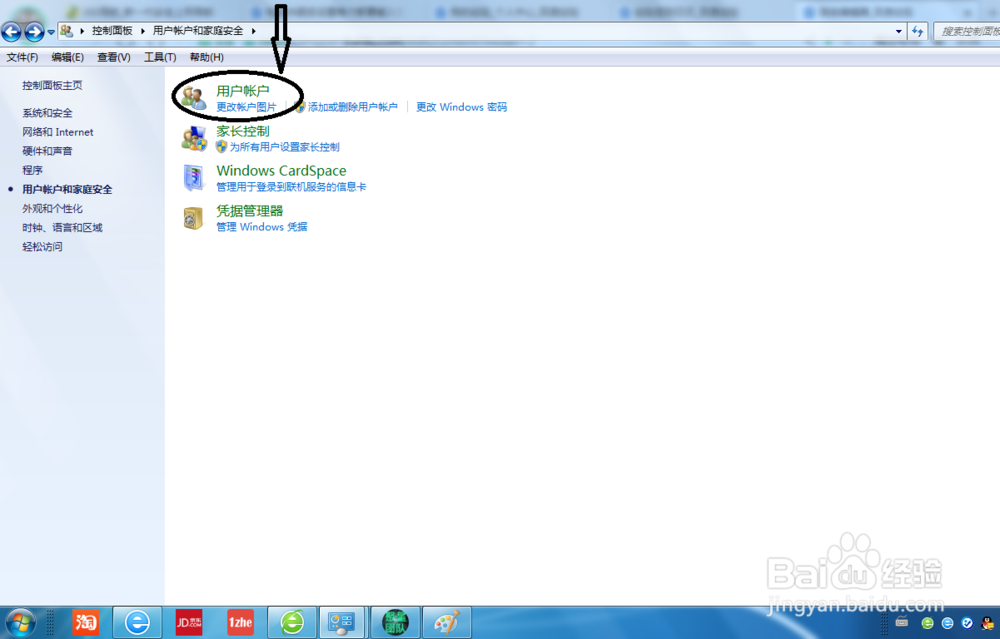
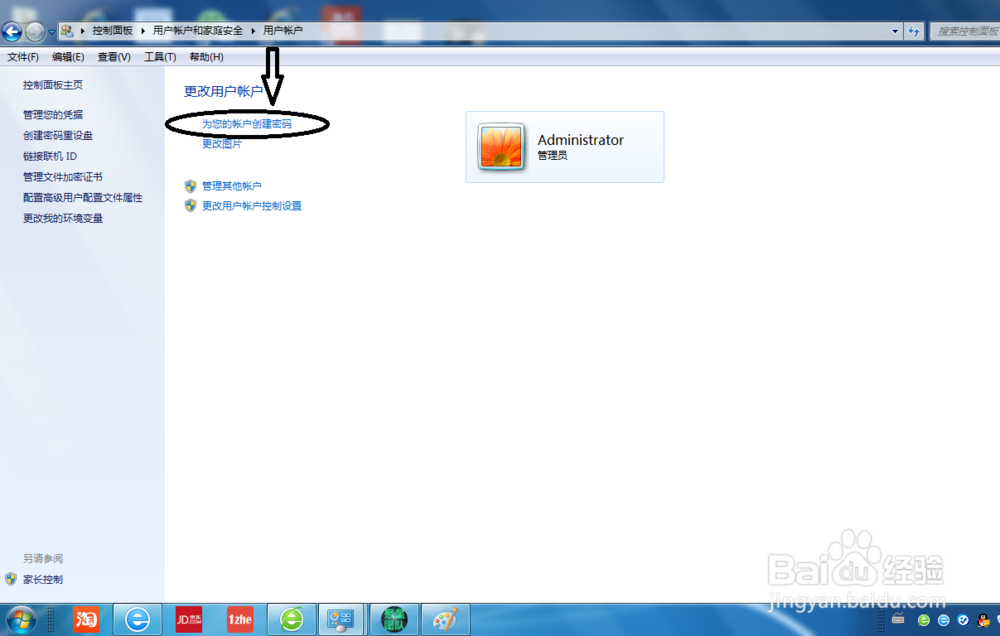
4、点击“为你的帐户创建密码”
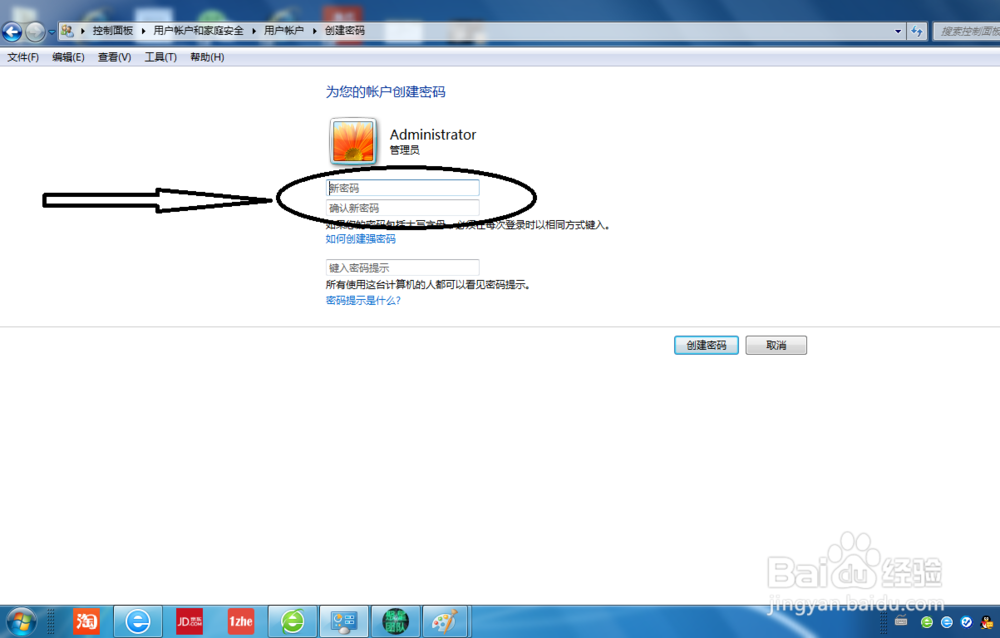
5、设置电脑的开机密码(注意两次密码要相同)
6、设置好电脑的密码后,点击:创建密码
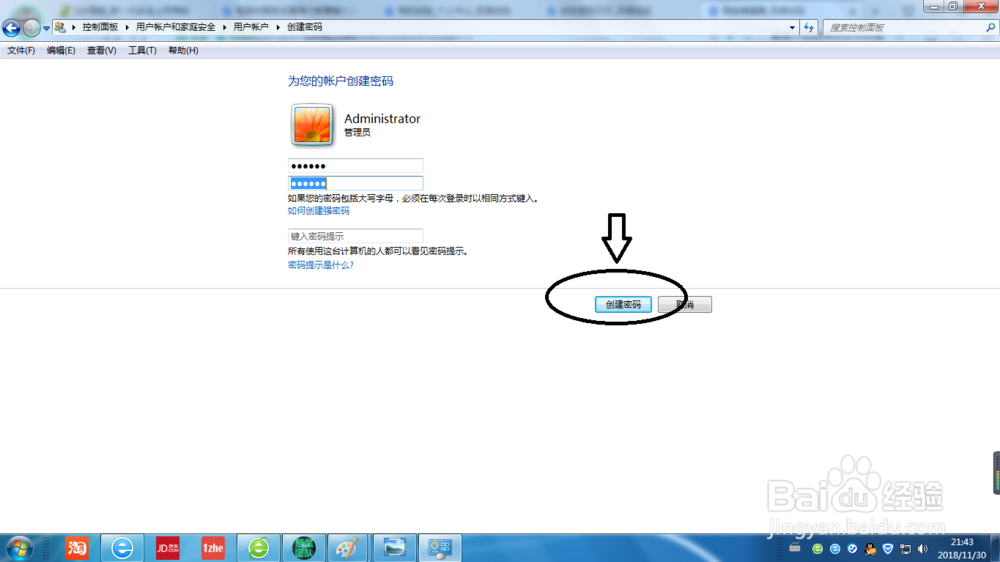
7、密码创建成功后,点击“控制面板主页”

8、点击“硬件和声音”

9、点击“唤醒计算机时需要密码”
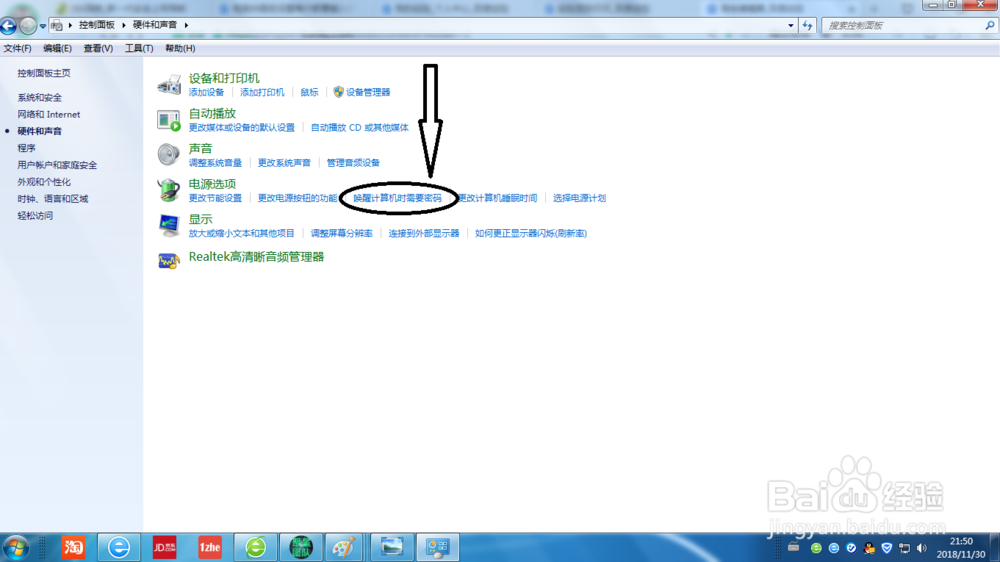
10、选择唤醒时需要密码保护,点击“保存设置”

时间:2026-04-21 21:54:22
1、先给自己的电脑设置一个管理员密码,点击开始菜单
2、然后点击:控制面板
3、点击“用户帐户”
4、点击“为你的帐户创建密码”
5、设置电脑的开机密码(注意两次密码要相同)
6、设置好电脑的密码后,点击:创建密码
7、密码创建成功后,点击“控制面板主页”
8、点击“硬件和声音”
9、点击“唤醒计算机时需要密码”
10、选择唤醒时需要密码保护,点击“保存设置”
