WPS EXCEL怎么样把表格完整的复制到另一个表中

 时间:2026-02-14 09:09:42

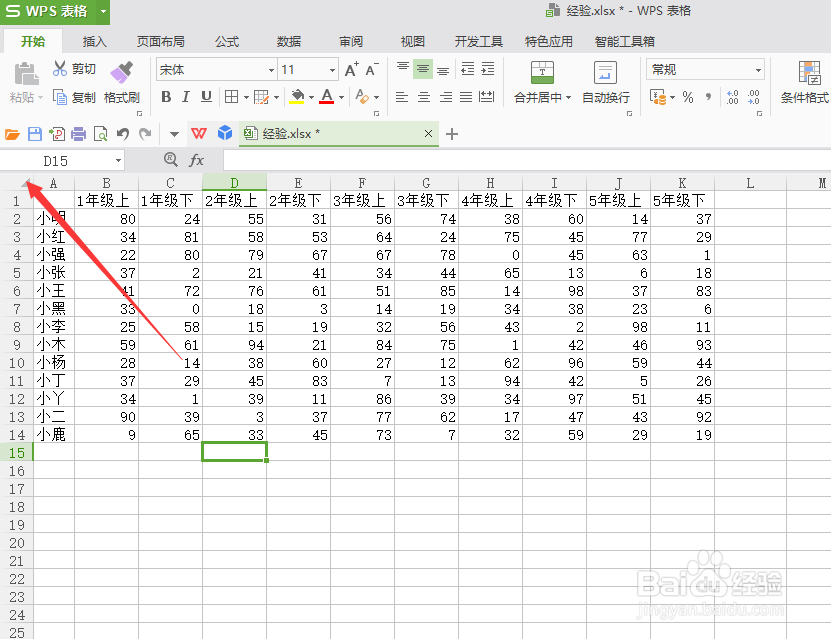
1、首先,打开我们需要修改操作的WPS EXCEL文档,显示表中的所有内容,可能会显示不完全,可以按下CRL+A或者直接点击A列和1行上方的斜三角。
WPS EXCEL怎么样把表格完整的复制到另一个表中

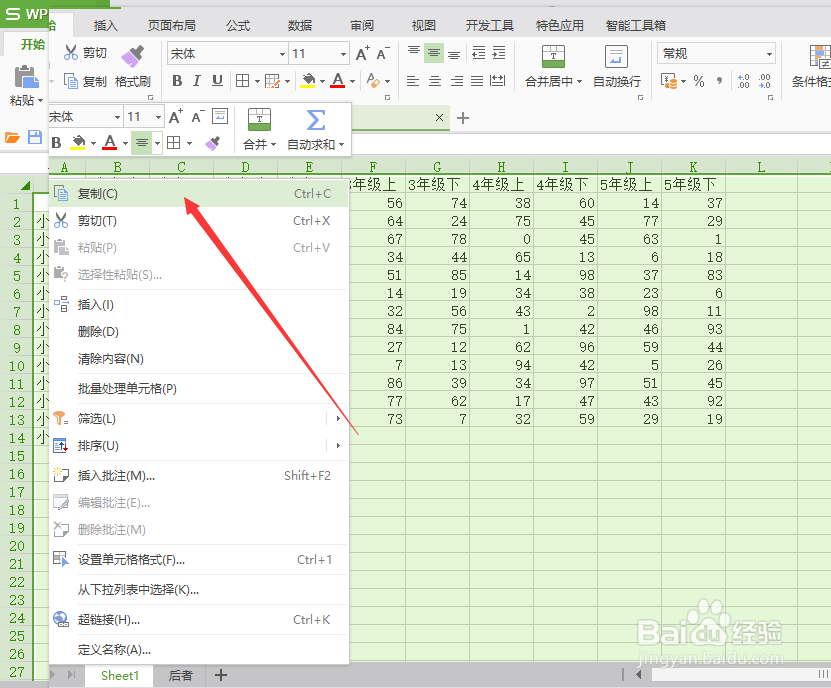
2、这样,就把这张工作表选中了,此时,可以按下快捷键CRL+C或者鼠标右键倒三角,选择弹出菜单中的复制选项。
WPS EXCEL怎么样把表格完整的复制到另一个表中

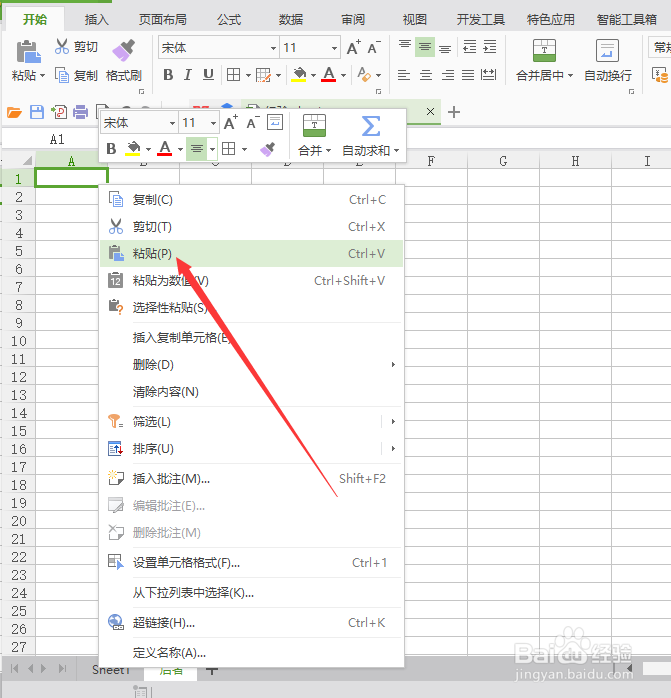
3、把所需要的工作表内容复制后,打开一张空白的工作表,鼠标位置位于A1单元格中。

WPS EXCEL怎么样把表格完整的复制到另一个表中

4、鼠标右键,选择右键菜单里的粘贴或者直接按下快捷键CRL+V,这样,就把刚才工作表中的所有内容复制过来。
WPS EXCEL怎么样把表格完整的复制到另一个表中

WPS EXCEL怎么样把表格完整的复制到另一个表中

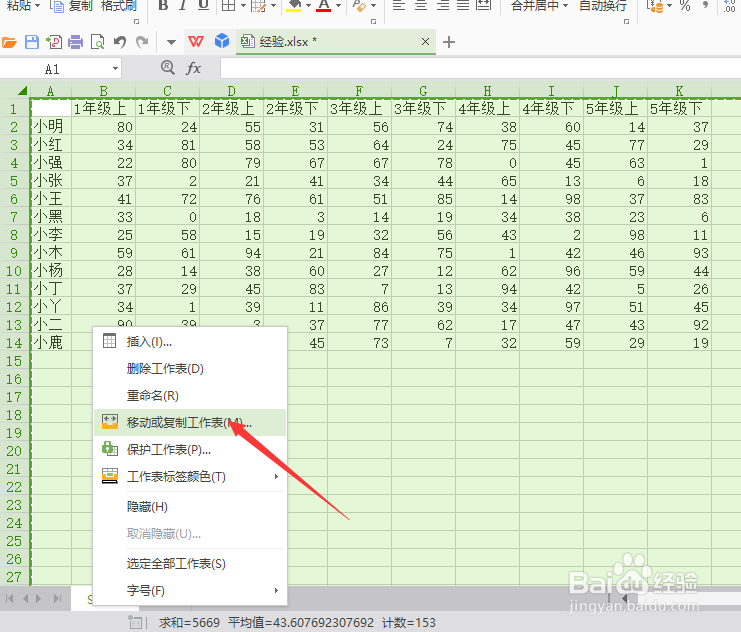
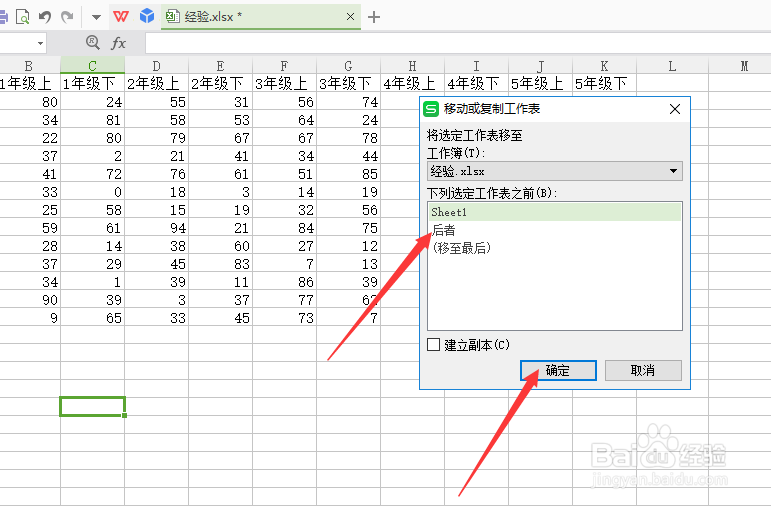
1、除了上面讲的办法,我们还可以直接在打开的工作表中,鼠标右键点击底部的标签,选择移动或复制工作表选项。
WPS EXCEL怎么样把表格完整的复制到另一个表中

2、弹出复制窗口,可以将其移动或者复制到其他的工作表中,比如小编选择后者SHEET,完成后点击底部的确定。
WPS EXCEL怎么样把表格完整的复制到另一个表中

3、打开我们的后者工作表,此时,该工作表中已经包含刚才工作表的所有内容啦。

WPS EXCEL怎么样把表格完整的复制到另一个表中

  • WPS怎么复制工作表到另外一个表格中
  • WPS怎么批量复制不相邻的文本内容
  • wps表格如何删除全部内容
  • WPS表格怎样用复制的几种方法
  • WPS怎么一键清除表格内的所有内容
  • 热门搜索
    海南建设国际旅游岛 三月份去哪里旅游好 太原到海南旅游 毕业旅游景点 黄龙旅游集散中心 中国旅游论坛 温州旅游社 香港西贡旅游攻略 澳门旅游网 广东旅游胜地