Win10正配置更新不动了怎么办?

 时间:2026-02-12 10:53:27

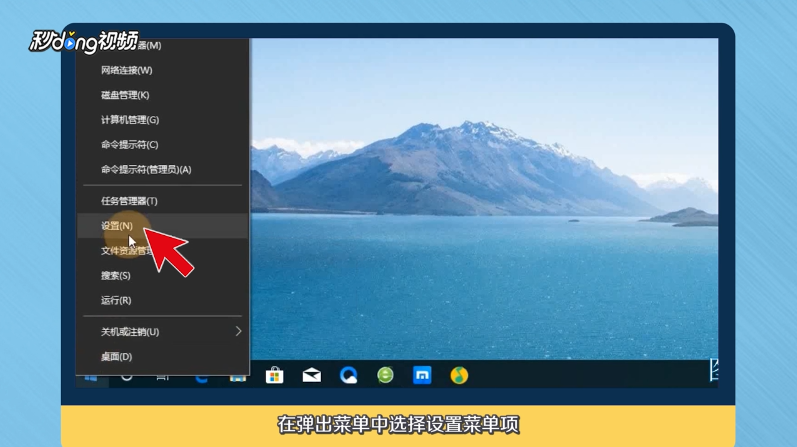
1、点击左下角的开始按钮,在弹出菜单中选择“设置”菜单项。
Win10正配置更新不动了怎么办?

2、接下来在打开的Windows设置窗口中,点击“更新和安全”图标。

Win10正配置更新不动了怎么办?

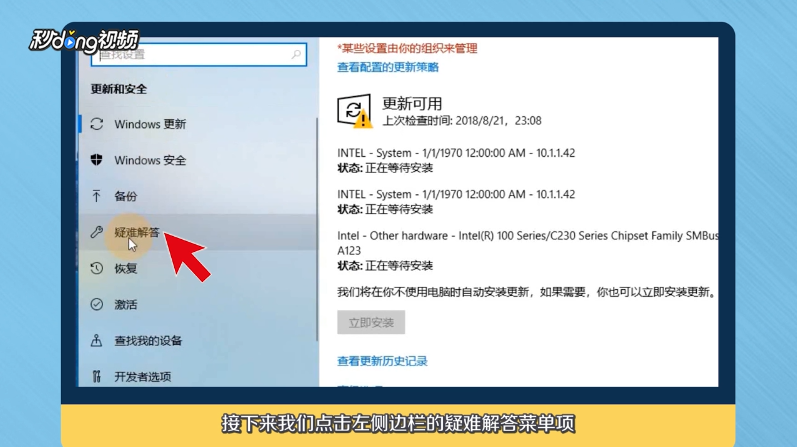
3、接下来点击左侧边栏的“疑难解答”菜单项。

Win10正配置更新不动了怎么办?

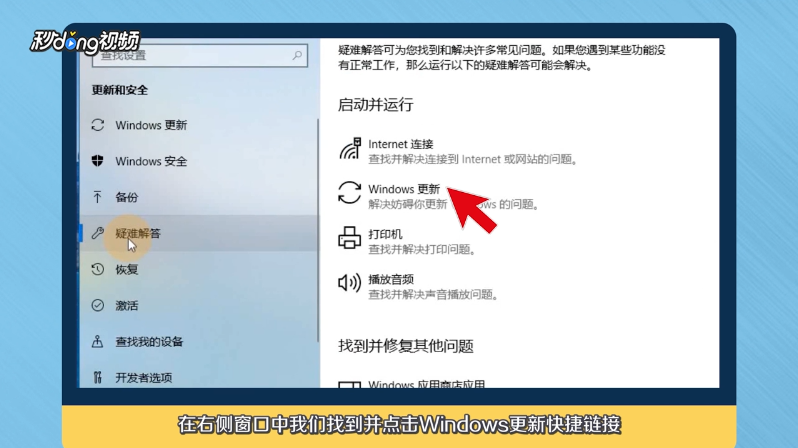
4、在右侧窗口中找到并点击“Windows更新”快捷链接。

Win10正配置更新不动了怎么办?

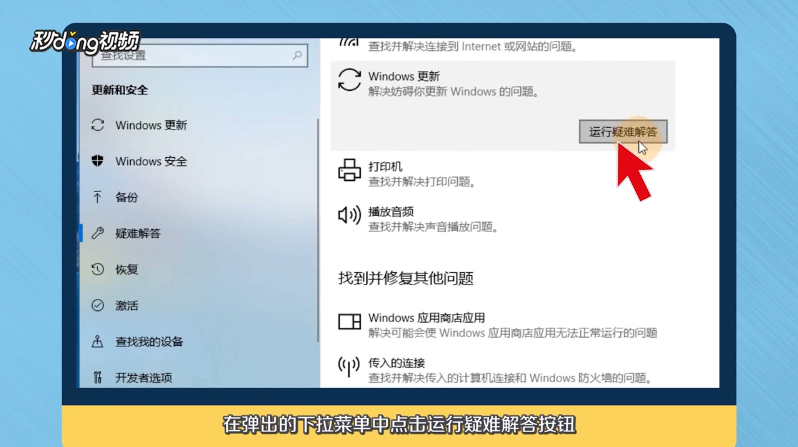
5、点击Windows更新快捷链接后,在弹出的下拉菜单中点击“运行疑难解答”按钮。
Win10正配置更新不动了怎么办?

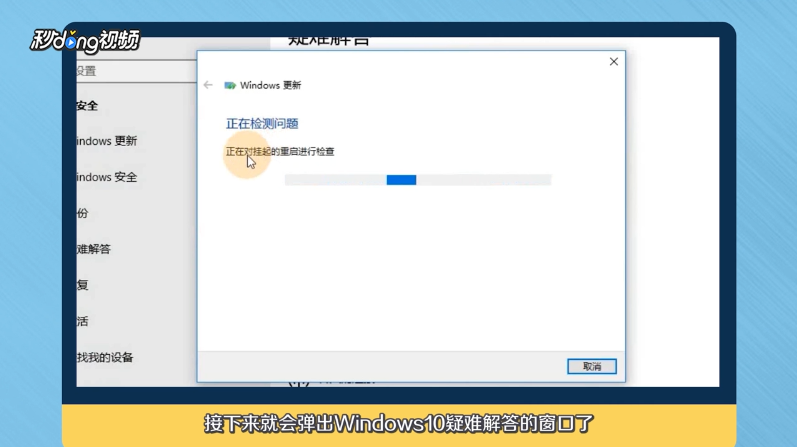
6、接下来就会弹出Windows10疑难解答的窗口了,在这里自动扫描系统。
Win10正配置更新不动了怎么办?

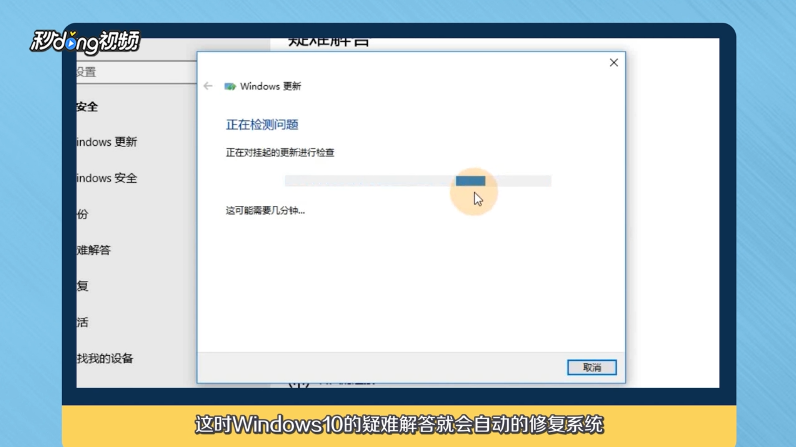
7、扫描完成后,这时Windows10的疑难解答就会自动的修复系统,再次更新系统就可以了。
Win10正配置更新不动了怎么办?

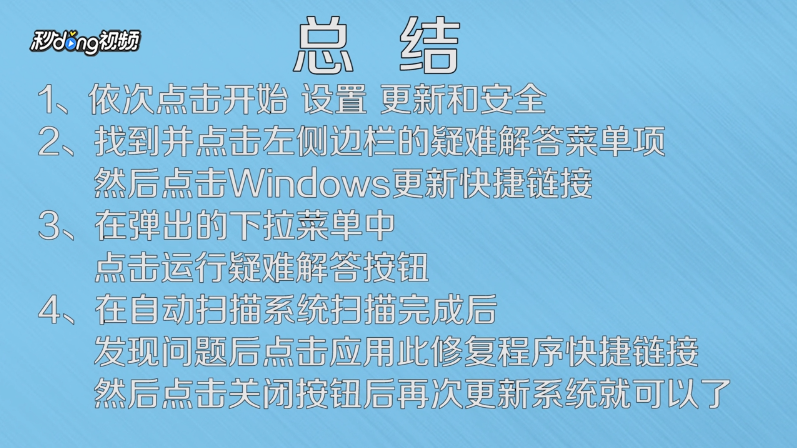
8、总结如下。

Win10正配置更新不动了怎么办?

  • win10更新时一直正在等待安装怎么办
  • win10更新不动如何解决
  • 出现准备配置Windows请勿关闭计算机提示怎么办
  • WIN10系统如何更新
  • 电脑开机一直停留在欢迎界面怎么办
  • 热门搜索
    石狮旅游景点大全 去埃及旅游 鼋头渚旅游攻略 上海到日本旅游 佛山旅游局 旅游同业网 佳木斯旅游景点 暑假去哪里旅游好 日本旅游签证时间 山西有哪些旅游景点