Excel如何计算指定天数之后的日期

 时间:2026-02-12 06:49:01

1、教程以新建的Microsoft Excel工作表为例来介绍如何计算指定天数之后的日期。
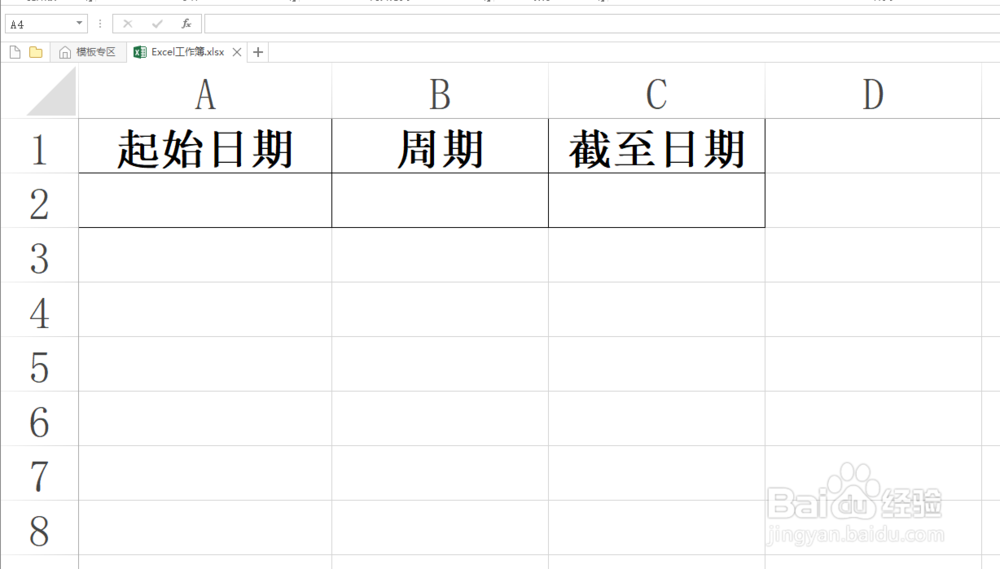
Excel如何计算指定天数之后的日期

2、鼠标左键双击Excel图标即可快速打开该电子表格。

Excel如何计算指定天数之后的日期

3、教程以下列数据为例。

Excel如何计算指定天数之后的日期

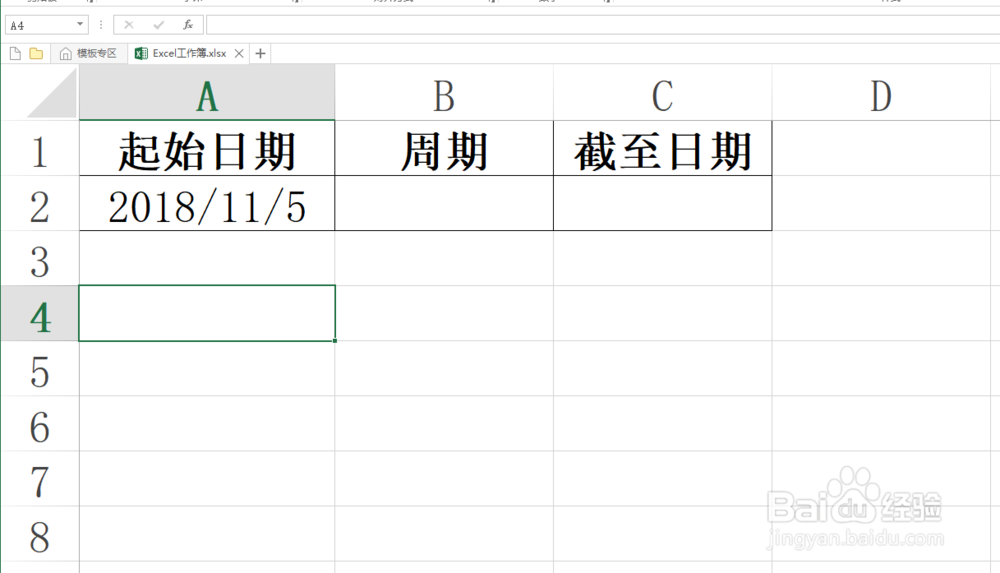
4、在A2单元格中输入起始日期,教程以2018/11/5为例。

Excel如何计算指定天数之后的日期

5、在B2单元格中输入周期,即指定天数,教程以100天为例。

Excel如何计算指定天数之后的日期

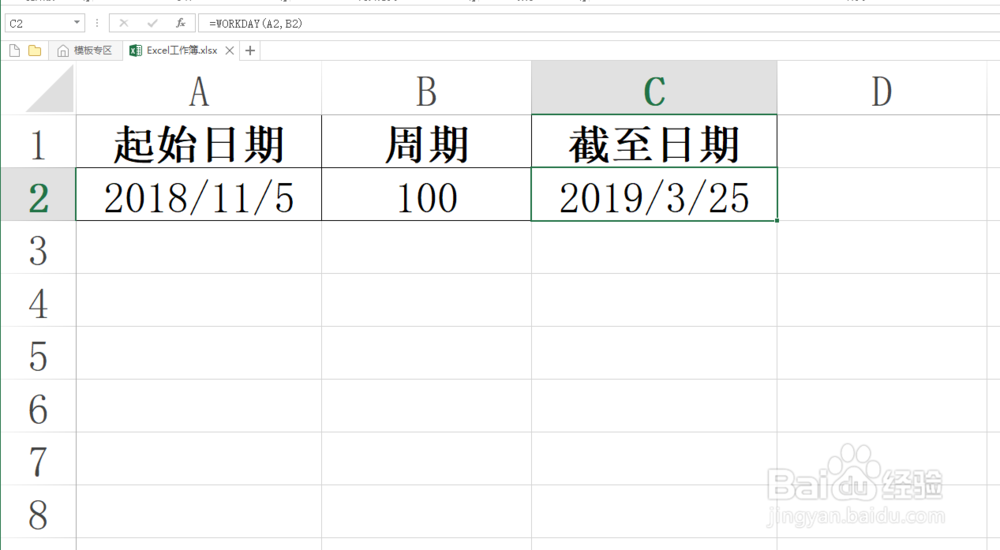
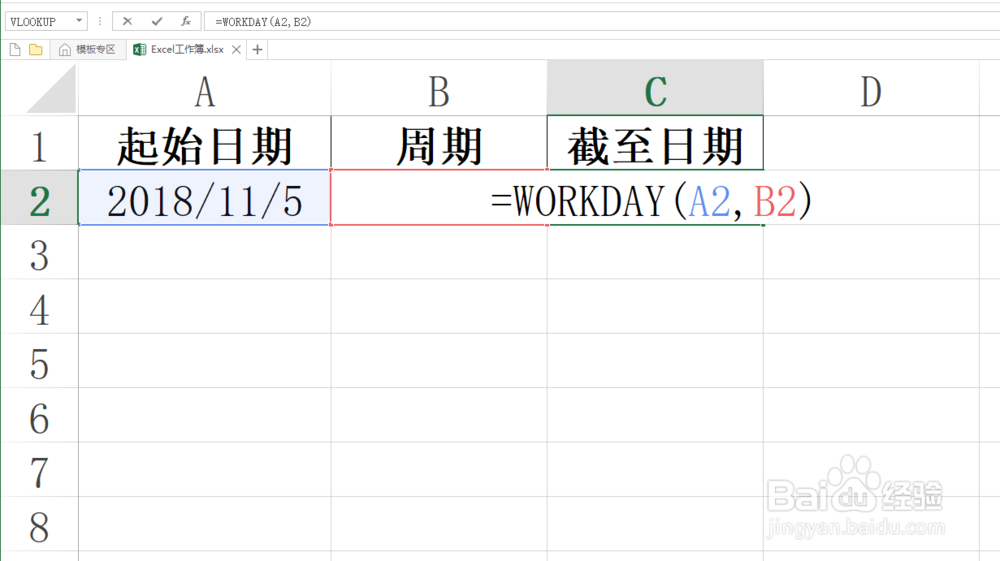
6、在C2单元格中输入函数公式:

=WORKDAY(A2,B2)

然后按Enter键确定。
Excel如何计算指定天数之后的日期

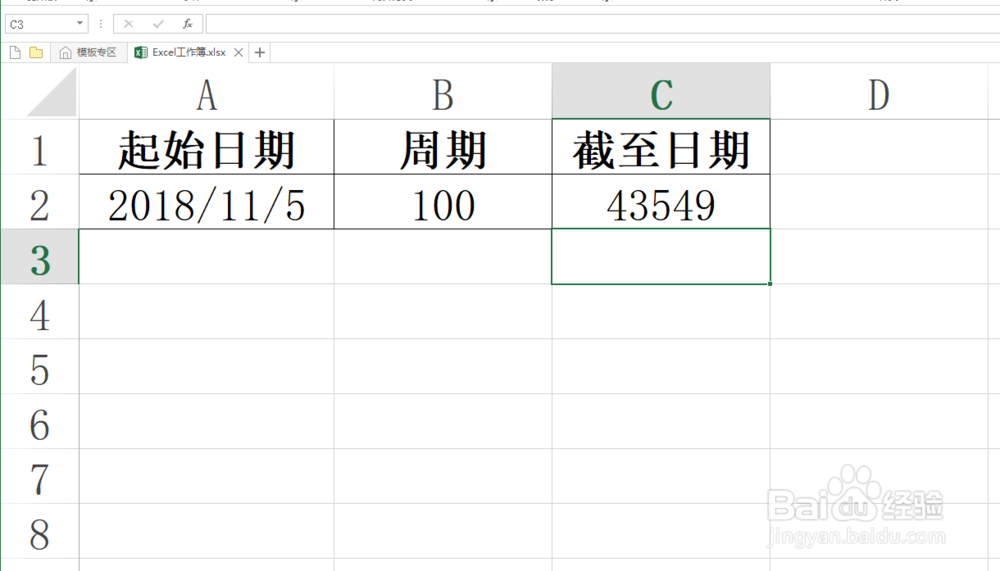
7、结果如图所示,显示的是一个数字,并不是我们能想要的日期。我们只需要选中C2单元格,然后按下键盘上的组合键Ctrl+Shift+3(非小键盘处的数字)即可得到想要的截至日期。
Excel如何计算指定天数之后的日期

Excel如何计算指定天数之后的日期

  • Excel怎么计算指定天数后的日期
  • excel如何计算指定日期后续N天的日期
  • Excel如何计算指定天数后的日期
  • excel表格日期加月数自动计算新日期
  • 怎么算日期到今天天数
  • 热门搜索
    江苏周边旅游景点大全 韩国旅游签证办理流程 温州文成旅游景点 九华山旅游景点 萍乡旅游景点大全 九寨沟黄龙旅游攻略 汉源旅游景点 箱根旅游攻略 浙江旅游景点大全介绍 去南京旅游攻略