winrar如何为超大文件进行分段压缩

 时间:2026-02-14 00:02:46

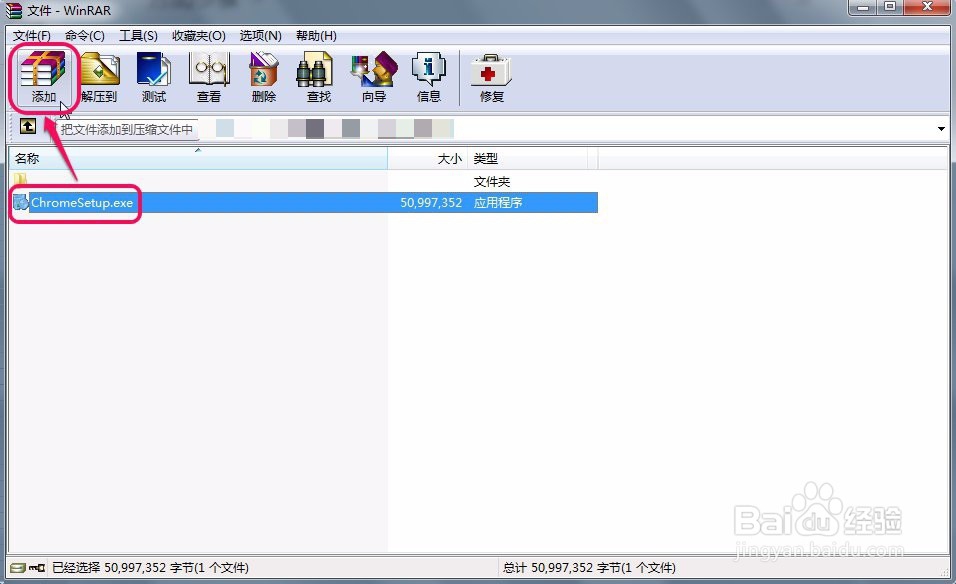
1、打开winrar软件,从文件存放位置中打开文件。
winrar如何为超大文件进行分段压缩

2、选中文件,进一步选择工具栏中的“添加”按钮。

winrar如何为超大文件进行分段压缩

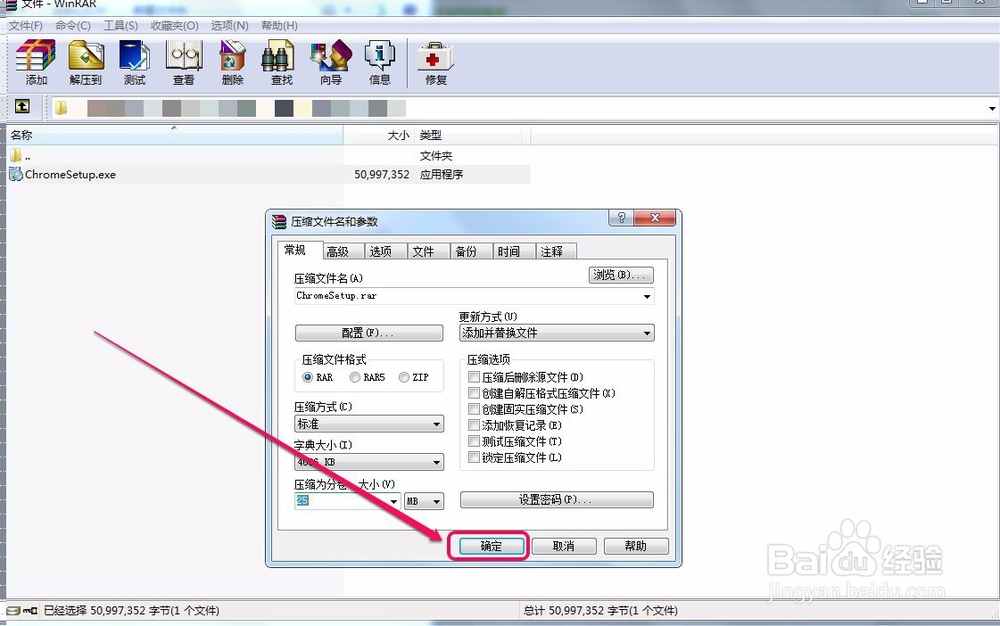
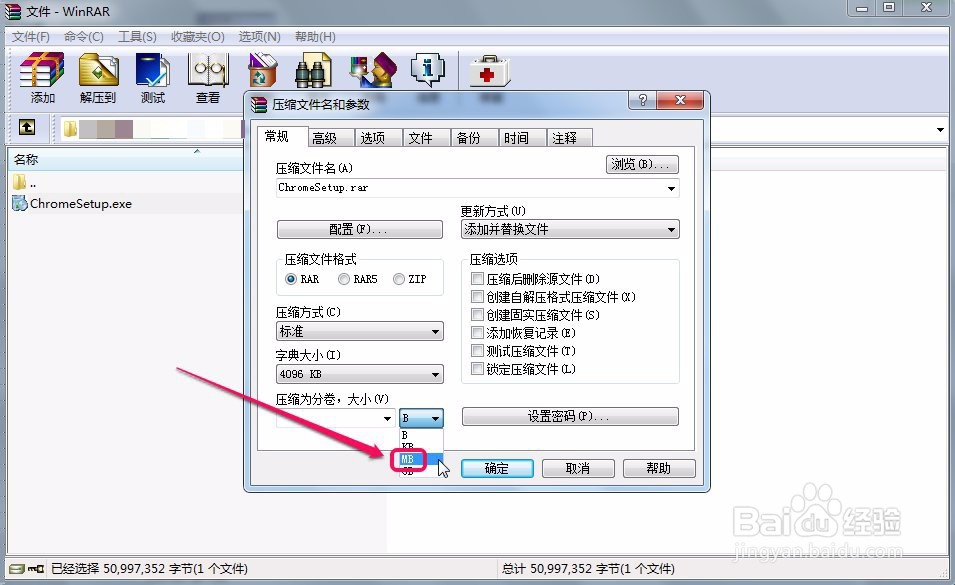
3、单击“压缩为分卷,大小”右下角的下拉菜单,选择分段容量单位,我们这里选择“MB”。
winrar如何为超大文件进行分段压缩

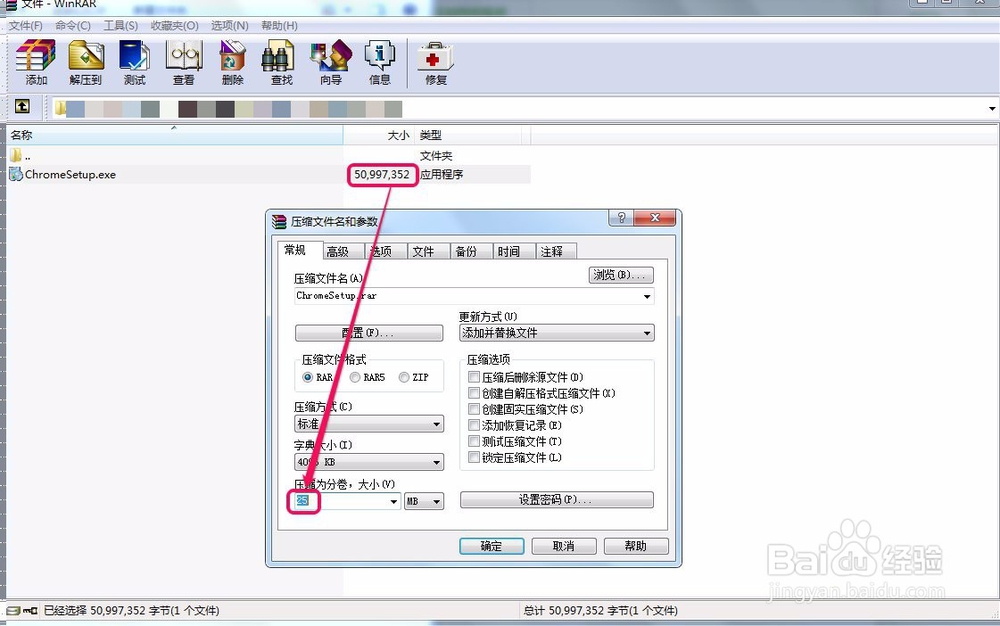
4、如图所示,我们需要压缩的文件容量是50997352字节,转换后是48.6MB。

如果手边有2个32MB的空优盘,这时,就可以把分卷(分段)大小设置为25MB。
winrar如何为超大文件进行分段压缩

5、最后,单击“确定”按钮。

winrar如何为超大文件进行分段压缩

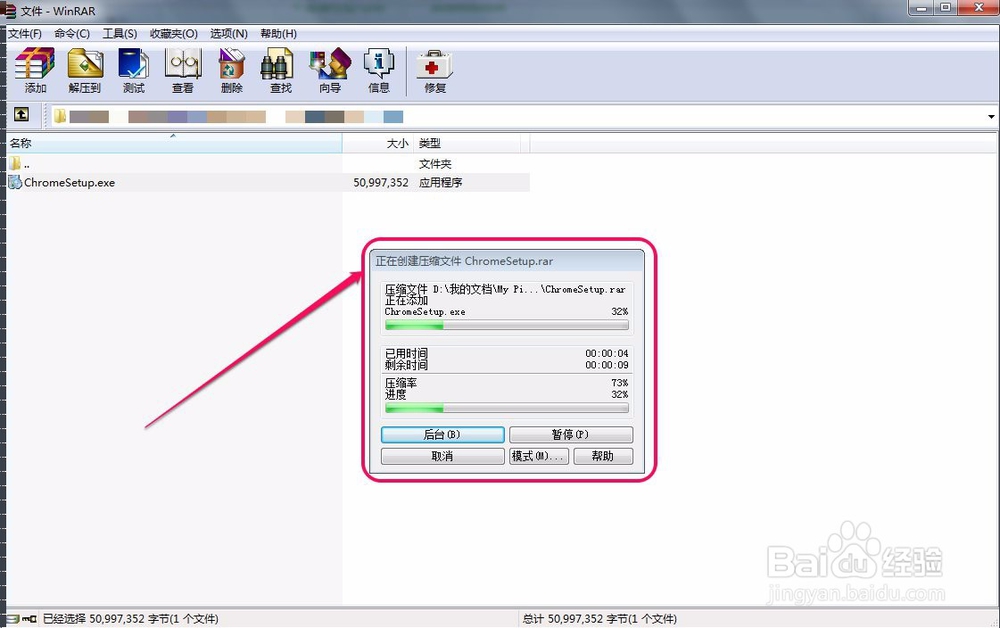
6、这时,软件弹出压缩进度提示对话框。

winrar如何为超大文件进行分段压缩

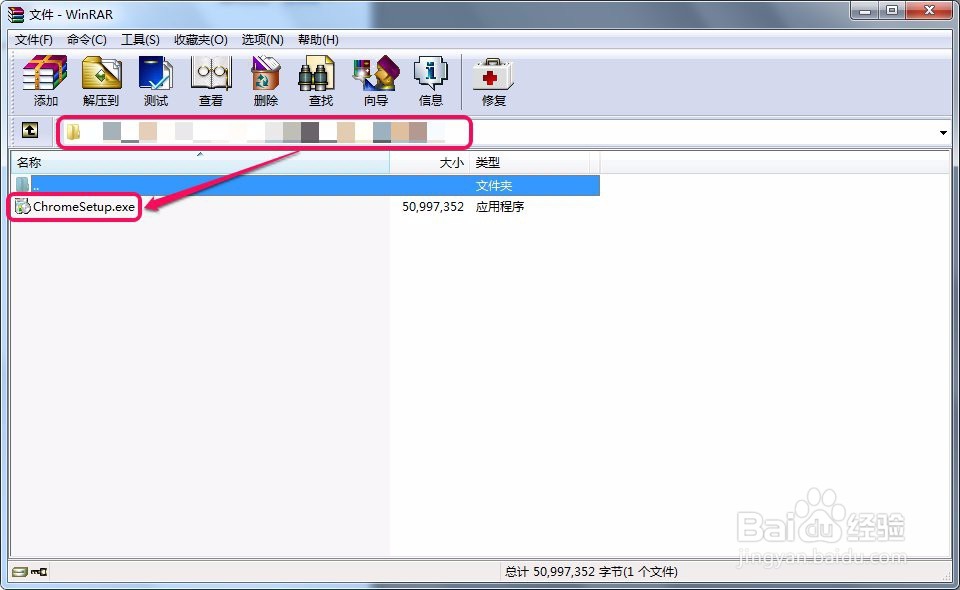
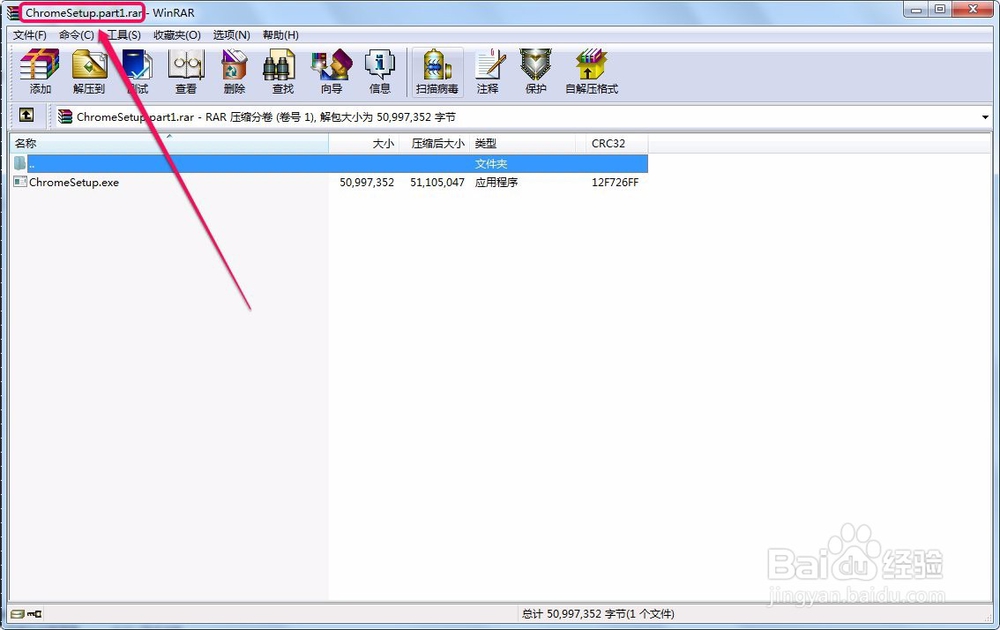
7、压缩完成后,在文件夹中可以看到。出现了2个压缩文件。

每个压缩文件文件名中都包含“.part”名字,在  .part 后面标有1、2等序号,表示分段压缩分成几个部分。

这里,分成了2个部分,可以分别把文件存放在2个优盘中,携带走。

winrar如何为超大文件进行分段压缩

8、当到达目的地后,需要解压缩,只需要双击打开其中任意一个分段压缩文件,进行解压即可。
winrar如何为超大文件进行分段压缩

  • 压缩小技巧:超大文件的分段压缩
  • WinRAR压缩软件怎么分包压缩
  • 如何打开分段压缩的文件
  • 怎么把一个大文件压缩成多个小压缩包
  • 怎么分卷压缩文件
  • 热门搜索
    深圳好玩的旅游景点 稻城亚丁旅游费用 凤凰山旅游攻略 洱海旅游攻略 旅游信息网 江苏旅游网 丽江著名旅游景点 甘肃 旅游 海陵岛旅游 去青岛旅游