PhotoShop中如何去掉人像的脸部皱纹

 时间:2026-02-17 10:33:57

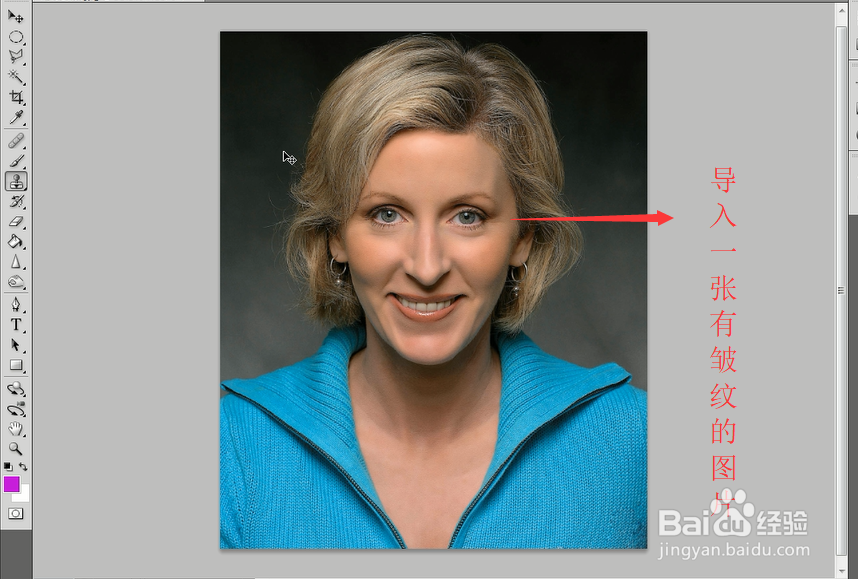
1、在PhotoShop软件中我们导入一张有皱纹的人物图片,如下图所示
PhotoShop中如何去掉人像的脸部皱纹

2、接下来我们选择左侧工具栏里面的仿制图章工具选项,如下图所示

PhotoShop中如何去掉人像的脸部皱纹

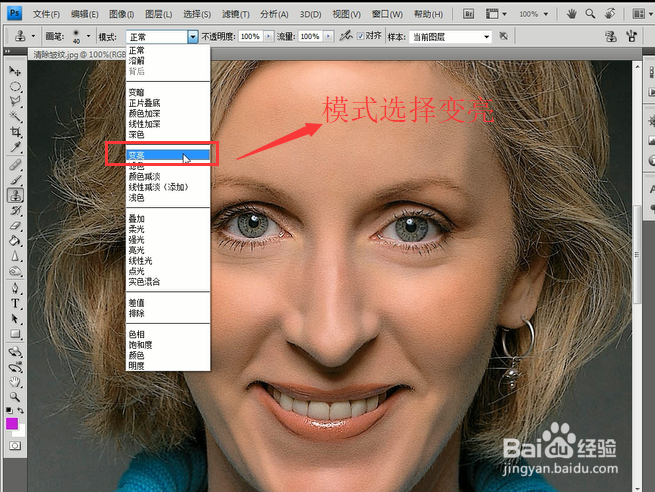
3、然后我们修改顶部属性栏的模式为变亮模式,这样处理的时候能够加强脸部亮度,如下图所示
PhotoShop中如何去掉人像的脸部皱纹

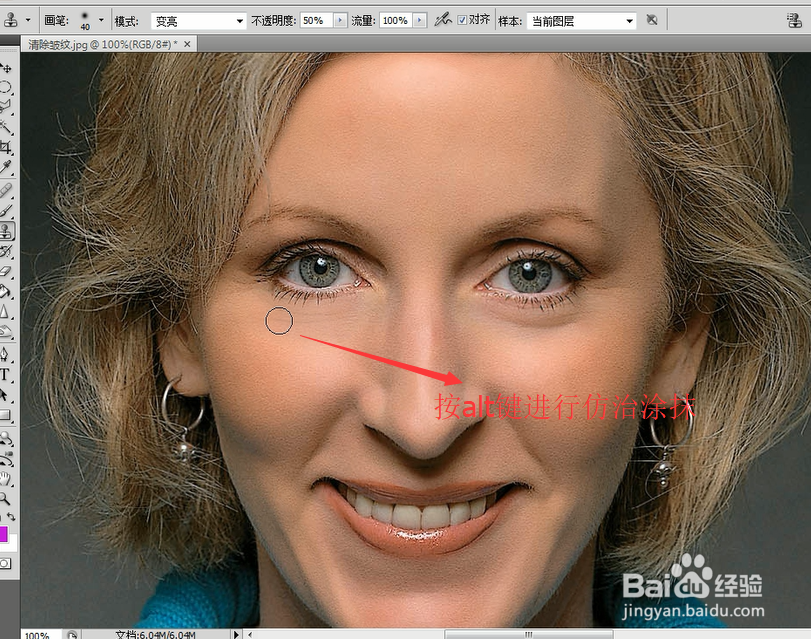
4、接下来我们需要设置工具的不透明度为50%,如果不设置的话处理的照片会有痕迹的

PhotoShop中如何去掉人像的脸部皱纹

5、接下来我们在脸部有皱纹的地方直接用图章工具进行仿治涂抹即可,如下图所示
PhotoShop中如何去掉人像的脸部皱纹

6、最后涂抹完毕以后,我们就可以看到脸部的皱纹都消失了,如下图所示

PhotoShop中如何去掉人像的脸部皱纹

7、综上所述,在PS中对人物图片的皱纹进行消除的话主要是用仿治图章工具,是不是很简单啊

  • PhotoshopCS5 快捷键
  • 单反怎么拍产品
  • PS如何给拍摄好的食物进行调色
  • 户外人像5个拍摄技巧
  • PS画漫画之十六:仰视和俯视的应用
  • 热门搜索
    上海邮轮旅游 苏梅岛旅游攻略 旅游服务中心 云南西双版纳旅游 集安旅游 九寨沟旅游景点 阿根廷旅游 港澳旅游 大兴东旅游世界 爱好旅游打一成语迷底是